
તમે AI બિલ્ડરમાં થોડા વાક્યો લખ્યા અને થોડી મિનિટોમાં એક વેબસાઇટ તૈયાર થઈ ગઈ. તે સરસ દેખાય છે. કદાચ તે પાંચ વર્ષ પહેલાં તમે પૈસા આપીને બનાવેલી સાઇટ કરતાં પણ વધુ સારી દેખાય. પછી વ્યવહારુ પ્રશ્નો આવે છે: શું તમે આગલા વર્ષે AI વગર તેને સંપાદિત કરી શકશો? શું તમારી માર્કેટિંગ ટીમનો માણસ બ્લોગ પોસ્ટ ઉમેરી શકશે? શું તમે દરેકની ભલામણ કરાતી SEO પ્લગિન ઇન્સ્ટોલ કરી શકશો? સામાન્ય રીતે એ જ ક્ષણ હોય છે જ્યારે લોકો AI વેબસાઇટને WordPress માં કન્વર્ટ કરવાની રીત શોધવા લાગે છે.
આ માર્ગદર્શિકા એવા વ્યક્તિના દૃષ્ટિકોણથી લખવામાં આવી છે જે આ કામ કરે છે: તૈયાર AI-જનરેટેડ સાઇટ લઈને તેને એવી WordPress સાઇટ બનાવવી જે માલિક ખરેખર ચલાવી શકે. તે જાણીજોઈને AI ટૂલ્સની યાદી નથી. તે કન્વર્ઝન યાત્રા માંથી પસાર થવાની વાત છે — જ્યારે સાઇટ ઘર બદલે છે ત્યારે તમારા પેજો, તમારી છબીઓ, તમારા મેનૂ, તમારી લિંક્સ અને તમારા સંપર્ક ફોર્મનું શું થાય છે, અને કોઈ લોન્ચ દબાવે તે પહેલાં અનુભવી નજર શું તપાસે છે.
તમારા મનમાંના પ્રશ્નનો ટૂંકો જવાબ: હા, મોટાભાગના કિસ્સાઓમાં તમે ડિઝાઇન કરેલી વેબસાઇટ WordPress પર ખસેડી શકાય છે અને તમે ડિઝાઇન કરેલી વેબસાઇટ જેવી જ દેખાઈ રહી શકે છે. લાંબો જવાબ — ઉપયોગી જવાબ — એ છે કે કન્વર્ઝન ત્યારે જ પૂર્ણ થાય છે જ્યારે દરેક પેજ તપાસવામાં આવે, નહીં કે જ્યારે હોમપેજ યોગ્ય દેખાય. આ તફાવત જ આખો લેખ છે.
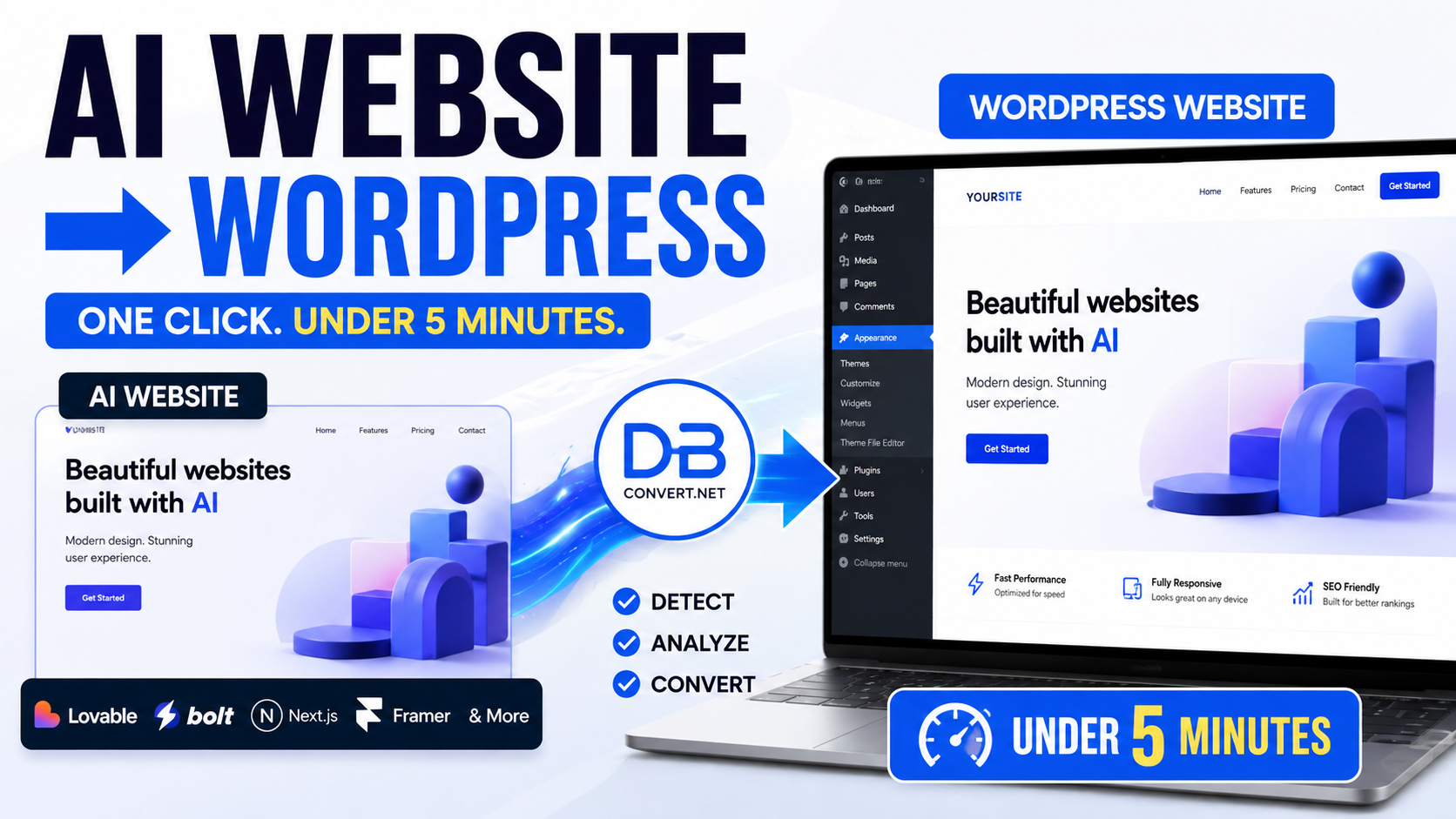
લોકો AI સાઇટને WordPress પર કેમ ખસેડે છે
AI બિલ્ડર્સ વેબસાઇટના પ્રથમ 80% માં ઉત્કૃષ્ટ છે. તેઓ ઝડપી છે, સ્વચ્છ લેઆઉટ બનાવે છે, અને ખાલી પેજની સમસ્યા દૂર કરે છે. જ્યાં માલિકોને મુશ્કેલી પડે છે તે ડિઝાઇન પૂરું થયા પછીની દરેક વસ્તુ છે:
- માલિકી. WordPress સાઇટ તમારા નિયંત્રણ હેઠળની હોસ્ટિંગ પર હોય છે, એવા ફોર્મેટમાં જે હજારો ડેવલપર્સ સમજે છે.
- પ્રોમ્પ્ટ વગર સંપાદન. કિંમત કે ફોન નંબર બદલવા માટે પેજ ફરીથી જનરેટ કરવું જોઈએ નહીં.
- કન્ટેન્ટ વૃદ્ધિ. બ્લોગ્સ, કેટેગરીઝ, લેખકો, શેડ્યૂલ્ડ પોસ્ટ્સ અને આર્કાઇવ્સ WordPress માં સ્વભાવિક છે.
- પ્લગિન્સ. બુકિંગ, બહુભાષી, ફોર્મ, મેમ્બરશિપ, એનાલિટિક્સ, કૂકી સંમતિ — ઇકોસિસ્ટમ વિશાળ છે.
- SEO નિયંત્રણ. ટાઇટલ, ડિસ્ક્રિપ્શન, કેનોનિકલ ટૅગ, રીડાયરેક્ટ, સ્કીમા અને સાઇટમેપ કોડના બદલે ગોઠવી શકાય તેવી સેટિંગ્સ બને છે.
- હેન્ડઓવર. કોઈપણ એજન્સી WordPress સાઇટ સંભાળી શકે છે. અપરિચિત AI એક્સપોર્ટ સંભાળી શકનારા ઘણા ઓછા છે.
એનો અર્થ એ નથી કે AI બિલ્ડર્સ ખરાબ છે. એનો અર્થ એ છે કે બંને ટૂલ્સ જુધા તબક્કામાં કામ આવે છે. AI થી ઝડપથી બનાવો, પછી પરિણામને ટકાઉ જગ્યાએ ખસેડો. એ જ કામ એક સમર્પિત AI વેબસાઇટથી WordPress કન્વર્ટર કરવા માટે બનાવવામાં આવ્યું છે.
કન્વર્ઝન દરમિયાન ખરેખર શું થાય છે
મોટાભાગના લોકો કન્વર્ઝનને એક બટન સમજે છે. વ્યવહારમાં તે નાના, તપાસી શકાય તેવા તબક્કાઓની શ્રેણી છે. તેને સમજવું એ જ છે જે તમને ગભરાતા વેબસાઇટ માલિકમાંથી એવા વ્યક્તિ બનાવે છે જે નક્કી કરી શકે કે કામ યોગ્ય રીતે થયું છે કે નહીં.
તબક્કો 1 — એક્સપોર્ટ
દરેક AI બિલ્ડર તમને કોઈ બહાર નીકળવાનો રસ્તો આપે છે: ડાઉનલોડ થઈ શકે તેવો પ્રોજેક્ટ, પબ્લિશ્ડ URL, કોડ રિપોઝિટરી, કે ZIP ફાઇલ. આ એક્સપોર્ટ જ કાચો માલ છે. જો એક્સપોર્ટ અધૂરું હોય — કોઈ પેજ ક્યારેય પબ્લિશ થયું ન હોય, કોઈ વિભાગ ફક્ત એડિટર પ્રીવ્યૂમાં જ હોય — તો આગળ કંઈ જ તેને બચાવી શકતું નથી. એક્સપોર્ટ કર્યા *પહેલાં* સંપૂર્ણતા તપાસો, પછી નહીં.
તબક્કો 2 — પેજ શોધ
આ એ તબક્કો છે જેને લગભગ દરેક વ્યક્તિ ઓછો આંકે છે. કન્વર્ઝન ટૂલે દરેક પેજ શોધવું જોઈએ, જેની તરફ મેનૂથી કોઈ લિંક નથી તે પણ: ફોર્મ પછીનું થેન્ક-યૂ પેજ, ફૂટરમાંની પ્રાઇવસી પોલિસી, જૂની કેમ્પેન લેન્ડિંગ પેજ, દરેક પોર્ટફોલિયો ડિટેઇલ પેજ. એક કાલ્પનિક ઉદાહરણ: એક સ્ટુડિયોને લાગે છે કે તેની પાસે 9 પેજ છે. શોધમાં 17 મળે છે, કારણ કે છ પોર્ટફોલિયો પ્રોજેક્ટ્સમાંથી દરેકનું પોતાનું ડિટેઇલ પેજ હતું. તે આઠ વધારાના પેજ જ ડેમો અને વેબસાઇટ વચ્ચેનો તફાવત છે.
તબક્કો 3 — ડિઝાઇન જાળવણી
તમારું લેઆઉટ, સ્પેસિંગ, રંગો, ફોન્ટ અને વિભાગોનો ક્રમ ખસેડીમાં ટકી રહેવા જોઈએ. સારું કન્વર્ઝન તમારી ડિઝાઇનને સામાન્ય થીમમાં ઘાલવાને બદલે દૃશ્ય પરિણામ જાળવી રાખે છે. તમારે શું અપેક્ષા રાખવી: તમારા પેજ જેવું દેખાતું પેજ. તમારે શું તપાસવું: ફોન્ટ લોડિંગ (કસ્ટમ ફોન્ટ ક્યારેક નવા હોસ્ટ પર ઉમેરવા પડે છે), અને હોવર કે સ્ક્રોલ ઇફેક્ટ્સ, જે કોઈપણ ડિઝાઇનનો સૌથી નબળો ભાગ છે.
તબક્કો 4 — છબીઓ અને મીડિયા
છબીઓ ક્યાંક તો રહે છે. AI બિલ્ડમાં તે ઘણીવાર બિલ્ડરના પોતાના સર્વર કે CDN પર રહે છે. કન્વર્ઝન પછી ત્યાં જ રહે, તો તમારી WordPress સાઇટ એવા એકાઉન્ટ પર શાંતિથી નિર્ભર રહે છે જે તમે કદાચ રદ કરો. યોગ્ય પરિણામ એ છે કે છબીઓ WordPress મીડિયા લાઇબ્રેરીમાં ખેંચી લેવાય, યોગ્ય ફાઇલનેમ અને અલ્ટ ટેક્સ્ટ જ્યાં હતો ત્યાં જાળવી રાખીને. CSS માં સેટ કરેલી બેકગ્રાઉન્ડ છબીઓ સૌથી વધુ પાછળ રહી જાય છે — હીરો વિભાગો અને વિભાગ ડિવાઇડર ખાસ તપાસો.
તબક્કો 5 — નેવિગેશન અને આંતરિક લિંક્સ
મેનૂ ફક્ત શબ્દોની હરોળ નથી; દરેક શબ્દ ક્યાંક જવાનું વચન છે. કન્વર્ઝન દરમિયાન URL નો આકાર બદલાઈ શકે (`/about-us` કદાચ `/about-us/` બને, કે એન્કર લિંક એવા વિભાગ તરફ ઈશારો કરે જે હવે બીજા પેજ પર છે). દરેક મેનૂ આઇટમ, દરેક બટન અને દરેક ટેક્સ્ટ-લિંક ઉકેલાવી જોઈએ. જે સાઇટમાં હેડર કામ કરે પણ પ્રાઇસિંગ પેજની અંદરના ત્રણ બટન કંઈ ન કરે, તે કન્વર્ટ થઈ નથી — તે અડધી કન્વર્ટ થઈ છે.
તબક્કો 6 — ફોર્મ અને ઇન્ટરેક્ટિવ એલિમેન્ટ્સ
ફોર્મ એ જગ્યા છે જ્યાં પ્રામાણિકતા સૌથી મોટેથી બોલવી જોઈએ. દેખાતું ફોર્મ — ફીલ્ડ્સ, લેબલ્સ, લેઆઉટ, બટન — સરળતાથી કન્વર્ટ થાય છે. *સબમિશન* જુદી સિસ્ટમ છે: મેસેજ ક્યાં જાય છે, સ્પેમ પ્રોટેક્શન, ઓટોરિસ્પોન્ડર. WordPress માં તે સામાન્ય રીતે ફોર્મ પ્લગિનથી ફરીથી બનાવવામાં આવે છે, તમારા ઈમેઇલ સાથે જોડવામાં આવે છે, અને પછી વાસ્તવિક સબમિશનથી ટેસ્ટ કરવામાં આવે છે. એ જ બુકિંગ, લોગિન, ડેશબોર્ડ, પેમેન્ટ અને બહારની API સાથે વાત કરતી દરેક વસ્તુ પર લાગુ પડે છે: આ બેકએન્ડ સિસ્ટમો છે, અને તેમને સીધા કન્વર્ઝનના બદલે વધારાના ડેવલપમેન્ટની જરૂર પડી શકે છે.
તબક્કો 7 — રિસ્પોન્સિવ વર્તન
ફોન એ જગ્યા છે જ્યાં મોટાભાગની મુલાકાતીઓ તમારી સાઇટ જુએ છે અને જ્યાં મોટાભાગની કન્વર્ઝન ખામીઓ છુપાયેલી હોય છે. લાંબા હેડલાઇન ખરાબ રીતે વેપ થતા, ટેબલ બાજુમાં છલકાતા, મોબાઇલ મેનૂ ખુલે પણ બંધ ન થાય, સ્ટિકી હેડર દરેક પેજની પ્રથમ લાઇન ઢાંકી દે. એમાંનું કંઈ જ ડેસ્કટોપ સ્ક્રીનશોટમાં દેખાતું નથી.
તબક્કો 8 — WordPress માં બિલ્ડિંગ અને ટેસ્ટિંગ
છેલ્લે પેજો વાસ્તવિક WordPress પેજ તરીકે અસ્તિત્વમાં આવે છે, WordPress એડિટરમાં સંપાદિત કરી શકાય તેવા. પછી સમીક્ષા શરૂ થાય: બે સ્ક્રીન સાઇઝ પર, તાર્કિક ક્રમમાં, બધું ક્લિક કરો. ત્યારે જ કામ પૂરું થાય છે. જો તમે પ્રવાહ વર્ણવેલો નહીં પણ દર્શાવેલો જોવા માંગતા હો, તો નીચેનો વિડિયો તેને દૃશ્યરૂપે બતાવે છે — અને તમે તમારા પોતાના પ્રોજેક્ટ સાથે Convert2WP વાપરીને એ જ પગલાં અજમાવી શકો છો.
તમારી પોતાની સાઇટથી અજમાવો
તમે પહેલેથી બનાવેલા AI પ્રોજેક્ટ તરફ કન્વર્ટર ચલાવો અને શું પાછું આવે છે તે જુઓ.
શું શોધાય છે તે જુઓ
તમારી સાઇટ પર ખરેખર કેટલા પેજ છે તે જાણવા જિજ્ઞાસુ છો? શોધ સામાન્ય રીતે આશ્ચર્ય આપે છે.
તમારી ડિઝાઇન જાળવો
તમે મંજૂર કરેલું લેઆઉટ ખસેડો, એવો સામાન્ય ટેમ્પ્લેટ નહીં જે તેને અંધાધૂંધ સરખામણી કરે.
દસ બિલ્ડર્સ, એક-એક કરીને સમીક્ષા
આ એક મિથ્યા માન્યતા છે કે બધા AI બિલ્ડર્સ સરખું આઉટપુટ આપે છે. સાઇટ કેવી રીતે રચાય છે, છબીઓ કેવી રીતે સંભાળાય છે, અને પેજનો કેટલો ભાગ જોવાની ક્ષણે જનરેટ થાય છે કે તૈયાર પેજ તરીકે સંગ્રહાય છે — તેમાં તેઓ અલગ પડે છે. નીચે દરેકની વ્યવહારુ સમીક્ષા છે: લોકો તેની સાથે શું બનાવે છે, WordPress તરફના રસ્તે શું થાય છે, અને શું બીજી નજર માંગે છે.
1. Lovable
સામાન્ય રીતે બનાવાય છે: સંપૂર્ણ મલ્ટિ-પેજ બિઝનેસ સાઇટ્સ, SaaS માર્કેટિંગ સાઇટ્સ, સ્ટાર્ટઅપ લેન્ડિંગ પેજ, નાના એપ ફ્રન્ટ-એન્ડ. WordPress તરફના રસ્તે: પેજ સ્ટ્રક્ચર સામાન્ય રીતે સ્પષ્ટ હોય છે અને ડિઝાઇન સારી રીતે અનુવાદિત થાય છે, તેથી દૃશ્ય પરિણામ મૂળની નજીક હોય છે. શું તપાસવું: ડાયનેમિક રૂટ્સ (યાદીમાંથી જનરેટ થતા પેજ), કોઈપણ ડેશબોર્ડ કે લોગિન વિસ્તાર, અને એનિમેટેડ વિભાગો. નિષ્ણાત ભલામણ: સૌથી આરામદાયક શરૂઆતી બિંદુઓમાંનું એક — મોટાભાગના માલિકો Lovable વેબસાઇટ કન્વર્ટ કરી શકે છે અને સમીક્ષા સમય લેઆઉટના બદલે ફોર્મ પર ખર્ચી શકે છે.
2. Framer
સામાન્ય રીતે બનાવાય છે: ઉચ્ચ ડિઝાઇનવાળી માર્કેટિંગ સાઇટ્સ, એજન્સી અને પોર્ટફોલિયો સાઇટ્સ, સમૃદ્ધ મોશનવાળા લોન્ચ પેજ. WordPress તરફના રસ્તે: લેઆઉટ સારી રીતે ટકી રહે છે; વિસ્તૃત સ્ક્રોલ એનિમેશન સૌથી વધુ બદલાય છે. શું તપાસવું: મોશન ઇફેક્ટ્સ, સ્ટિકી વિભાગો, બ્લોગ લિસ્ટ જેવા CMS-આધારિત કલેક્શન, અને કસ્ટમ ફોન્ટ. નિષ્ણાત ભલામણ: મહત્વના બે-ત્રણ એનિમેશન ફરીથી બનાવવા માટે થોડો સમય ફાળવો અને બાકીનામાં સાદું વર્તન સ્વીકારો — પેજો પોતે WordPress માં કન્વર્ટ વગર કોઈ ડ્રામા થાય છે.
3. v0
સામાન્ય રીતે બનાવાય છે: અલગ-અલગ પેજ અને UI બ્લોક — હીરો, પ્રાઇસિંગ ટેબલ, ડેશબોર્ડ મોક-અપ — જેને ઘણીવાર પછીથી સાઇટમાં ભેગું કરવામાં આવે છે. WordPress તરફના રસ્તે: કમ્પોનન્ટ સ્વચ્છ રીતે કન્વર્ટ થાય છે, પણ કમ્પોનન્ટનો સંગ્રહ આપમેળે વેબસાઇટ નથી બનતો. શું તપાસવું: કે વાસ્તવિક મેનૂ અસ્તિત્વમાં છે, પેજો એકબીજા સાથે લિંક થાય છે, અને ફૂટર જેવા શેર્ડ એલિમેન્ટ્સ બધે દેખાય છે. નિષ્ણાત ભલામણ: કન્વર્ટ કરતાં *પહેલાં* પેજોને લિંક થયેલી સાઇટમાં ભેગાં કરો; પરિણામ ઘણું વધુ સંપૂર્ણ હોય છે.
4. Cursor
સામાન્ય રીતે બનાવાય છે: હાથથી સંચાલિત પ્રોજેક્ટ જ્યાં ડેવલપર AI ને સહાયક તરીકે વાપરે છે — પાંચ પેજની બ્રોશર સાઇટથી લઈને નાની એપ્લિકેશન સુધી. WordPress તરફના રસ્તે: પરિણામ પ્રોજેક્ટ કેવી રીતે ગોઠવાયો હતો તેના પર આધાર રાખે છે. સીધા પેજ-આધારિત પ્રોજેક્ટ અનુમાનિત રીતે કન્વર્ટ થાય છે. શું તપાસવું: કન્ટેન્ટ પેજમાં છે કે ડેટા ફાઇલોમાંથી ખેંચાય છે, ઉપરાંત કોઈપણ સર્વર-સાઇડ લોજિક. નિષ્ણાત ભલામણ: જ્યારે પ્રોજેક્ટ કન્ટેન્ટ પેજનો હોય ત્યારે ઉત્તમ ઉમેદવાર; એપ-જેવી સુવિધાઓને અલગ ડેવલપમેન્ટ તરીકે ગણો.
5. Replit
સામાન્ય રીતે બનાવાય છે: પ્રોટોટાઇપ, ટૂલ્સ, નાની વેબ એપ્સ, ક્યારેક ડેટાબેસ સાથે. WordPress તરફના રસ્તે: પ્રેઝન્ટેશન લેયર કન્વર્ટ થાય છે; એપ લોજિક આપમેળે સાથે આવતું નથી. શું તપાસવું: કયા ભાગો પેજ છે અને કયા ભાગો ફંક્શનાલિટી છે, ઉપરાંત યુઝર ડેટા સંગ્રહતી દરેક વસ્તુ. નિષ્ણાત ભલામણ: માર્કેટિંગ અને કન્ટેન્ટ પેજ WordPress માં કન્વર્ટ કરો, અને ઇન્ટરેક્ટિવ ભાગનું શું કરવું તે ચિંતનપૂર્વક નક્કી કરો.
6. Google AI Studio
સામાન્ય રીતે બનાવાય છે: પ્રયોગો, સિંગલ-પેજ ડેમો, AI-સંચાલિત વિજેટ અને પ્રોટોટાઇપ. WordPress તરફના રસ્તે: સ્ટેટિક ભાગો સારી રીતે કન્વર્ટ થાય છે; બેકગ્રાઉન્ડમાં AI મોડેલ બોલાવતી દરેક વસ્તુને સર્વર-સાઇડ ઘર જોઈએ. શું તપાસવું: WordPress પેજ બન્યા પછી પણ પેજ 'કંઈક કરે' છે કે નહીં, અને API કી ક્યાં વપરાઈ હતી. નિષ્ણાત ભલામણ: પ્રેઝન્ટેશન સાઇટ તરીકે સંપૂર્ણ કન્વર્ટિબલ; ચતુર ભાગને અલગ સેવા તરીકે રાખો જેને તમે લિંક કરો.
7. Gemini
સામાન્ય રીતે બનાવાય છે: સીધી વાતચીતમાંથી જનરેટ થતા પેજ — ઘણીવાર હોમપેજ, સર્વિસીસ પેજ અને સંપર્ક પેજ, જે તમે કોપી કરો એવા કોડ તરીકે. WordPress તરફના રસ્તે: સાદા, સ્વ-સંપૂર્ણ પેજ ખૂબ સ્વચ્છ રીતે કન્વર્ટ થાય છે. શું તપાસવું: કે બધા પેજ ખરેખર ક્યાંક સેવ થયા છે, અને તેઓ અલગ ફાઇલો તરીકે રહેવાને બદલે એકબીજા સાથે લિંક થાય છે. નિષ્ણાત ભલામણ: પહેલા બધું એક પ્રોજેક્ટ ફોલ્ડરમાં ભેગું કરો, પછી તમારી AI-બિલ્ટ વેબસાઇટ કન્વર્ટ કરો એક જ પાસમાં જેથી નેવિગેશન સુસંગત રહે.
8. Claude
સામાન્ય રીતે બનાવાય છે: સારી રીતે સ્ટ્રક્ચર્ડ મલ્ટિ-વિભાગ પેજ, ડોક્યુમેન્ટેશન-શૈલીની સાઇટ્સ, ભરપૂર ટેક્સ્ટવાળી સ્વચ્છ માહિતીભરી સાઇટ્સ. WordPress તરફના રસ્તે: કન્ટેન્ટ-ભારેલા પેજ ખાસ આરામથી કન્વર્ટ થાય છે, અને હેડિંગ સામાન્ય રીતે યોગ્ય ક્રમમાં ટકી રહે છે — જે SEO માટે મહત્વનું છે. શું તપાસવું: પેજ-અંદરની એન્કર લિંક્સ, ટેબલ, અને નાની સ્ક્રિપ્ટ તરીકે લખાયેલા કોઈપણ ઇન્ટરેક્ટિવ કમ્પોનન્ટ. નિષ્ણાત ભલામણ: સૌથી સરળ કન્વર્ઝનમાંના એક, ખાસ કરીને ટેક્સ્ટ-આધારિત સાઇટ્સ માટે.
9. Bolt
સામાન્ય રીતે બનાવાય છે: એક જ વારમાં જનરેટ થયેલી સંપૂર્ણ સાઇટ્સ, ઉપરાંત અનેક સ્ક્રીનવાળા એપ-શૈલીના પ્રોજેક્ટ. WordPress તરફના રસ્તે: પેજ સ્ટ્રક્ચર સામાન્ય રીતે ઓળખી શકાય તેવું હોય છે, તેથી શોધ સારી રીતે કામ કરે છે. શું તપાસવું: કે કેટલાક 'પેજ' ખરેખર એપની અંદરના વ્યૂ છે, અને પેજ શું બતાવે છે તે બદલતી કોઈપણ સ્ટેટ. નિષ્ણાત ભલામણ: જાહેર પેજ કન્વર્ટ કરો; એપ સ્ક્રીન જેવું વર્તે તેવી દરેક વસ્તુની સમીક્ષા કરો.
10. Webflow
સામાન્ય રીતે બનાવાય છે: વ્યાવસાયિક રીતે ડિઝાઇન થયેલી બિઝનેસ સાઇટ્સ, પોર્ટફોલિયો અને બ્લોગ, ઘણીવાર CMS કલેક્શન સાથે. WordPress તરફના રસ્તે: દૃશ્યરૂપે સૌથી વિશ્વસનીય કન્વર્ઝનમાંનું એક, કારણ કે આઉટપુટ સ્ટ્રક્ચર્ડ અને સ્થિર હોય છે. શું તપાસવું: CMS કલેક્શન (બ્લોગ પોસ્ટ, કેસ સ્ટડી) જે WordPress પોસ્ટ બનવી જોઈએ, ઉપરાંત ઇન્ટરેક્શન અને ફોર્મ એન્ડપોઇન્ટ. નિષ્ણાત ભલામણ: ઉત્તમ કન્વર્ઝન ઉમેદવાર; શરૂ કરતાં પહેલાં કલેક્શન WordPress પોસ્ટ ટાઇપ સાથે કેવી રીતે મેપ થશે તે આયોજન કરો.
ઝડપી સરખામણી — WordPress પર ખસેતી વખતે દરેક બિલ્ડર કેવું વર્તે છે.
| બિલ્ડર | ખસેડવાની સરળતા | પેજો | નેવિગેશન | છબીઓ અને ડિઝાઇન | શું તપાસવું | નિષ્ણાત ભલામણ |
|---|---|---|---|---|---|---|
| Lovable | સરળ | સામાન્ય રીતે બધા મળે | સારી રીતે ટકે | મૂળની નજીક | એનિમેશન, લોગિન વિસ્તારો | મજબૂત ઉમેદવાર — ફોર્મ તપાસો |
| Framer | સરળથી મધ્યમ | વિશ્વસનીય રીતે મળે | સમીક્ષા પછી કામ કરે | ખૂબ વિશ્વસનીય | મોશન ઇફેક્ટ્સ, CMS લિસ્ટ | સરસ પરિણામ, એનિમેશન ફેરફારની અપેક્ષા રાખો |
| v0 | મધ્યમ | એસેમ્બલી પર આધારિત | ઘણીવાર બનાવવું પડે | સ્વચ્છ | ચૂકેલું મેનૂ, પેજ લિંક્સ | પહેલા સાઇટ એસેમ્બલ કરો |
| Cursor | મધ્યમ | પેજ-આધારિત હોય તો સારું | સામાન્ય રીતે ઠીક | જાળવેલું | ડેટા-સંચાલિત કન્ટેન્ટ, લોજિક | કન્ટેન્ટ સાઇટ્સ માટે આદર્શ |
| Replit | બદલાય છે | પેજ હા, એપ વ્યૂ ના | મેન્યુઅલી તપાસો | જાળવેલું | એપ લોજિક, સંગ્રહિત ડેટા | સાઇટ કન્વર્ટ કરો, એપનું આયોજન કરો |
| Google AI Studio | સાદા પેજ માટે સરળ | સામાન્ય રીતે ઓછા પેજ | સાદું | જાળવેલું | AI ફીચર્સ, API કી | પ્રેઝન્ટેશન સાઇટ તરીકે યોગ્ય |
| Gemini | સરળ | ફક્ત તમે સેવ કર્યું તે | ઘણીવાર લિંકિંગ જોઈએ | જાળવેલું | છૂટી ફાઇલો, મેનૂ | પહેલા બધું ભેગું કરો |
| Claude | સરળ | સ્પષ્ટ સ્ટ્રક્ચર | સારું | જાળવેલું | એન્કર, ટેબલ, સ્ક્રિપ્ટ | ટેક્સ્ટ-આધારિત સાઇટ્સ માટે ઉત્તમ |
| Bolt | સરળથી મધ્યમ | સામાન્ય રીતે સંપૂર્ણ | સારું | જાળવેલું | એપ-શૈલીની સ્ક્રીન | પહેલા જાહેર પેજ કન્વર્ટ કરો |
| Webflow | સરળ | વિશ્વસનીય રીતે મળે | સારી રીતે ટકે | ખૂબ વિશ્વસનીય | CMS કલેક્શન, ફોર્મ | બ્લોગ/કલેક્શન મેપિંગનું આયોજન કરો |
Lovable કે Bolt પ્રોજેક્ટ?
બંને આરામથી કન્વર્ટ થાય છે. તમારો એક્સપોર્ટ WordPress માં શું બનાવે છે તે જુઓ.
Framer કે Webflow સાઇટ?
ડિઝાઇન-ભારેલી સાઇટ્સ પોતાનો દેખાવ જાળવે છે — પછી મોશન અને કલેક્શન તપાસો.
Gemini કે Claude ના છૂટા પેજ?
તેમને એક પ્રોજેક્ટમાં ભેગા કરો અને એક જ પાસમાં કન્વર્ટ કરો.
વાસ્તવિક ઉદાહરણ: 15-પેજની બિઝનેસ વેબસાઇટ
આ કાલ્પનિક ઉદાહરણ છે, કોઈ ચોક્કસ ગ્રાહકના પરિણામો જાહેર કરવા નહીં પણ વાસ્તવિક સમીક્ષાનો આકાર બતાવવા લખાયેલું. કલ્પના કરો કે કન્સલ્ટન્સીનો માલિક AI બિલ્ડરથી 15-પેજની સાઇટ બનાવે છે: હોમપેજ, અબાઉટ, ત્રણ સર્વિસ પેજ, પ્રાઇસિંગ, પોર્ટફોલિયો ઓવરવ્યૂ, ચાર પોર્ટફોલિયો ડિટેઇલ પેજ, બ્લોગ ઓવરવ્યૂ, બે બ્લોગ લેખ, અને ફોર્મ સાથેનું સંપર્ક પેજ. આશરે 60 છબીઓ, ડ્રોપડાઉન સાથેનું હેડર મેનૂ, પ્રાઇવસી લિંક સાથેનો ફૂટર, અને ટેક્સ્ટ અને બટનમાં વેરાયેલી આશરે 40 આંતરિક લિંક્સ.
માલિક કન્વર્ટ થયેલું હોમપેજ જુએ છે અને તે સુંદર છે. ફોન્ટ બરાબર, હીરો ઈમેજ તેજસ્વી, બટન યોગ્ય જગ્યાએ. તેને સફળ કન્વર્ઝન કહેવું લુભાવનું છે. નિષ્ણાત તેના બદલે શું કરે છે તે અહીં છે.
સમીક્ષા, પેજ દર પેજ
- 1પેજ ગણો. 15 અપેક્ષિત, 15 હાજર? જો શોધ 12 બતાવે, તો કયા ત્રણ ખૂટે છે અને શા માટે તે શોધો — સામાન્ય રીતે તેઓ ક્યારેય લિંક થયા નહોતા કે પબ્લિશ થયા નહોતા.
- 2દરેક પેજ ખોલો. મેનૂ નહીં, વાસ્તવિક યાદી. ચોથું પોર્ટફોલિયો ડિટેઇલ પેજ ઠીક એવું પેજ છે જેને ગ્રાહક ન જુએ ત્યાં સુધી કોઈ જોતું નથી.
- 3મેનૂ ટેસ્ટ કરો, ડ્રોપડાઉન સહિત. ડ્રોપડાઉન નેવિગેશનનું સૌથી સામાન્ય શિકાર છે, ખાસ કરીને મોબાઇલ પર.
- 4બધા પેજ પર ફૂટર તપાસો. પ્રાઇવસી અને ટર્મ્સ લિંક્સ ભૂલાઈ જાય છે અને મુલાકાતી તમારા પર વિશ્વાસ કરવાનું નક્કી કરે ત્યારે બરાબર એ જ શોધે છે.
- 5દરેક છબી જુઓ. 60 છબીઓ એટલે એક ખૂટી જવાની 60 તકો. હેડિંગ પાછળની બેકગ્રાઉન્ડ છબીઓ ખાસ ધ્યાનમાં રાખો.
- 6અલ્ટ ટેક્સ્ટ વાંચો. જો તે ટકી ગયો, રાખો. જો નહીં, તો આ ઉપલબ્ધ સૌથી સસ્તો SEO સુધારો છે.
- 7થેન્ક-યૂ પેજ તપાસો. તે પેજ 16 છે જેને કોઈએ ગણ્યું નહીં.
- 8સાઇટ ફોન પર ખોલો. દરેક પેજ. આડું સ્ક્રોલિંગ, ભીડભર્યા ટેબલ અને અજીબ રીતે તૂટતા હેડલાઇન શોધો.
- 9પેજ ટાઇટલ અને ડિસ્ક્રિપ્શન ચકાસો. દરેક પેજને પોતાનું જોઈએ; ડુપ્લિકેટ સર્ચ એન્જિનને ગભરાવે છે અને પરિણામોમાં બેઢંગું દેખાય છે.
- 10URL તપાસો. શક્ય હોય ત્યાં પહેલાંના જ રાખો. જ્યાં બદલાય, ત્યાં રીડાયરેક્ટ સેટ કરો.
- 11ફોન કનેક્શન પર ઝડપ ટેસ્ટ કરો. મોટી હીરો છબીઓ સામાન્ય ગુનેગાર છે.
- 12બીજા કોઈને પાંચ મિનિટ ક્લિક કરવા કહો. તાજી નજર તમે જોવાનું બંધ કરી દીધેલી તૂટેલી વસ્તુ શોધી કાઢે છે.
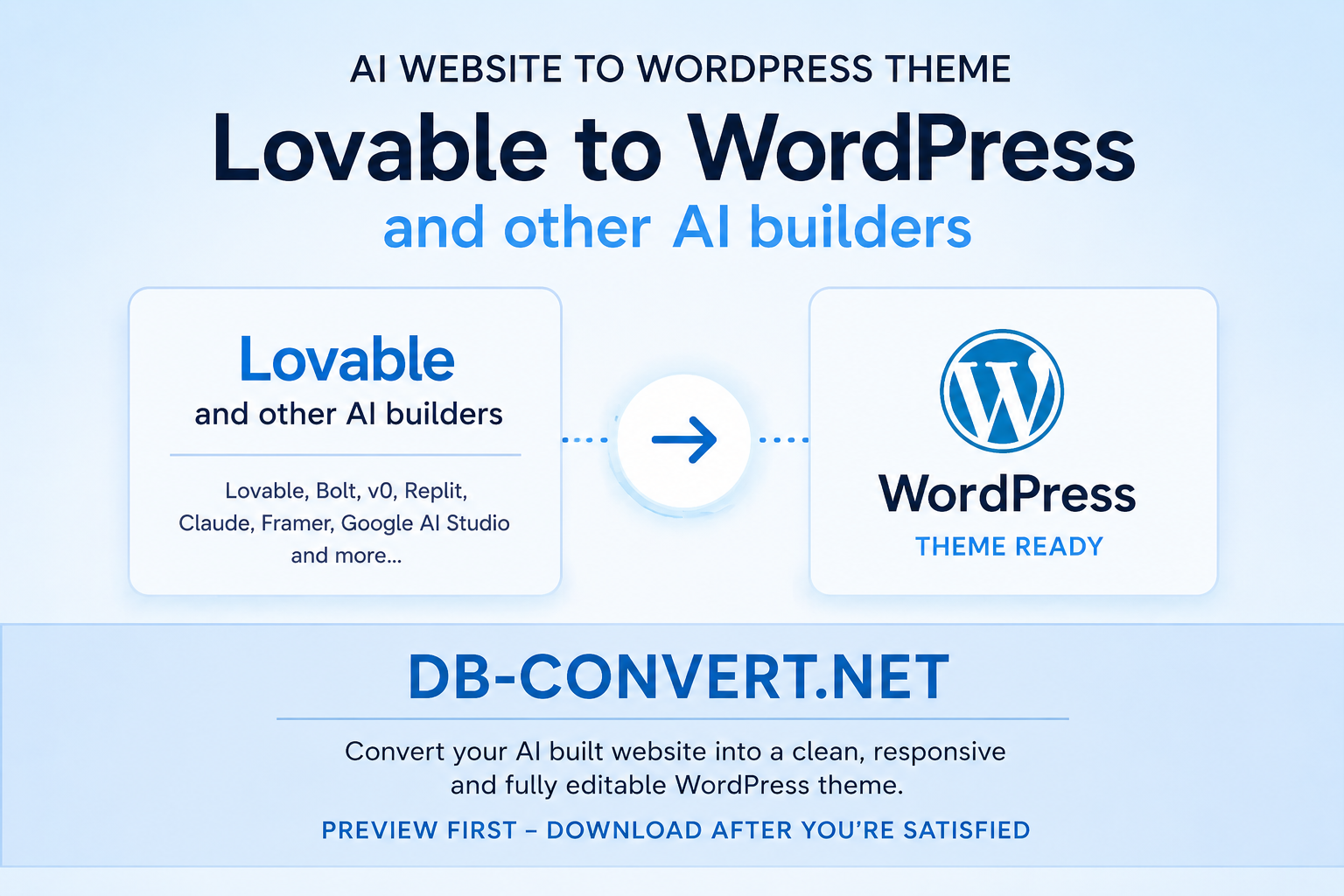
જો તમે વાંચવા કરતાં પ્રક્રિયા જોવી પસંદ કરતા હો, તો આ વોકથ્રુ શરૂઆતથી અંત સુધીનું કન્વર્ઝન બતાવે છે — ઉપરની ચેકલિસ્ટનો ઉપયોગી દૃશ્ય સાથી.
પગલું-દર-પગલું: AI બિલ્ડથી લાઇવ WordPress સાઇટ સુધી
- 1AI વેબસાઇટ બનાવો. તમને ગમતા બિલ્ડરમાં ડિઝાઇન પૂરી કરો. પેજ અડધા પૂરા રાખીને WordPress માં પછીથી પૂરા કરવાની અપેક્ષા ન રાખો.
- 2ખાતરી કરો કે બધા પેજ સંપૂર્ણ છે. પ્લેસહોલ્ડર ટેક્સ્ટ બદલો, ડ્રાફ્ટ વિભાગો કાઢો, અને જે અસ્તિત્વમાં હોવું જોઈએ તે બધું પબ્લિશ કરો.
- 3AI બિલ્ડરની અંદર નેવિગેશન ટેસ્ટ કરો. દરેક મેનૂ આઇટમ અને બટન કન્વર્ઝન પહેલાં જ કામ કરતું હોવું જોઈએ. તૂટેલી લિંક રસ્તામાં પોતે ઠીક થતી નથી.
- 4પ્રોજેક્ટ એક્સપોર્ટ કે ડાઉનલોડ કરો. બિલ્ડર જે આપે તે વાપરો: ZIP, કોડ એક્સપોર્ટ, રિપોઝિટરી કે પબ્લિશ્ડ URL.
- 5પ્રોજેક્ટ તૈયાર કરો. બધું એક જગ્યાએ મૂકો. જુદી ચેટ કે ફોલ્ડરમાં સેવ થયેલા છૂટા પેજ 'ખૂટતા' પેજનું નંબર એક કારણ છે.
- 6[Convert2WP.net](https://convert2wp.net/) વાપરો. પ્રોજેક્ટ આપો અને WordPress કન્વર્ઝન ટૂલ ને શોધ, ડિઝાઇન, છબીઓ અને પેજ બિલ્ડિંગ સંભાળવા દો.
- 7શોધાયેલા પેજ તપાસો. યાદીની તમારી પોતાની ગણતરી સાથે તુલના કરો. આગળ વધતાં પહેલાં ખૂટતી દરેક વસ્તુની તપાસ કરો.
- 8નેવિગેશન તપાસો. હેડર, ફૂટર, ડ્રોપડાઉન, પેજ-અંદરના એન્કર અને મોબાઇલ મેનૂ.
- 9છબીઓ તપાસો. તેઓ AI બિલ્ડરના સર્વર પરથી નહીં પણ તમારી પોતાની WordPress મીડિયા લાઇબ્રેરીમાંથી લોડ થાય છે તેની ખાતરી કરો.
- 10આંતરિક લિંક્સ તપાસો. ટેક્સ્ટ લિંક્સ અને બટન, દરેક પેજ પર, ફક્ત હોમપેજ પર નહીં.
- 11WordPress પરિણામ ઇન્સ્ટોલ કરો. પહેલા તેને તમારી હોસ્ટિંગ કે સ્ટેજિંગ સાઇટમાં ઇમ્પોર્ટ કરો — શક્ય હોય તો હંમેશા ખાનગી જગ્યાએ ટેસ્ટ કરો.
- 12સંપૂર્ણ વેબસાઇટ ટેસ્ટ કરો. ઉપરના ઉદાહરણમાંની પેજ-દર-પેજ સમીક્ષા અનુસરો.
- 13મોબાઇલ તપાસો. વાસ્તવિક ફોન, ફક્ત સાંકડી બ્રાઉઝર વિન્ડો નહીં.
- 14SEO બેઝિક્સ તપાસો. અનન્ય ટાઇટલ અને ડિસ્ક્રિપ્શન, દરેક પેજ પર એક H1, સાઇટમેપ, અને બદલાયેલા દરેક URL માટે રીડાયરેક્ટ.
- 15લોન્ચ. ડોમેન પોઇન્ટ કરો, સાઇટમેપ સબમિટ કરો, અને એક અઠવાડિયું જૂનું વર્ઝન ઉપલબ્ધ રાખો જો કંઈક દેખાય તો.
પગલું 6 અહીંથી શરૂ થાય છે
તમારો એક્સપોર્ટ લાવો અને પેજોને સંપાદિત કરી શકાય તેવા WordPress પેજ તરીકે દેખાતા જુઓ.
કરાર કરતાં પહેલાં ટેસ્ટ કરો
સ્ટેજિંગ કોપી પર કન્વર્ઝન ચલાવો અને તમારા સમયે સમીક્ષા કરો.
ખાતરી નથી કે કામ કરશે?
જાણવાનો સૌથી ઝડપી રસ્તો તમે પહેલેથી બનાવેલી સાઇટથી અજમાવવો છે.
શું ખોટું થઈ શકે — અને તે કેવી રીતે ઓળખવું
અહીં કંઈ જ કન્વર્ટ કરવાનું ટાળવાનું કારણ નથી. આ ફક્ત એ વસ્તુઓ છે જે અનુભવી નજર શોધે છે, અને એકવાર તમને ખબર પડે કે તે છે, ત્યારે તેમાંનું દરેક ઠીક કરી શકાય છે.
ખૂટતા પેજ
લક્ષણ: કન્વર્ટ થયેલી સાઇટમાં તમને યાદ છે તેટલા કરતાં ઓછા પેજ છે. કારણ: પેજ અનપબ્લિશ્ડ હતું, લિંક વગરનું હતું, કે એક્સપોર્ટ થયેલા પ્રોજેક્ટની બહાર હતું. શું શોધવું: થેન્ક-યૂ પેજ, કાનૂની પેજ, કેમ્પેન લેન્ડિંગ પેજ અને યાદી પાછળના ડિટેઇલ પેજ.
તૂટેલું નેવિગેશન
લક્ષણ: મેનૂ આઇટમ ક્યાંય જતું નથી, કે મોબાઇલ મેનૂ ખુલતું કે બંધ થતું નથી. શું શોધવું: ડ્રોપડાઉન સબમેનૂ, હોમપેજ પર પાછી જતી લોગો લિંક, અને ફોન પર લિંક ટેપ કર્યા પછીનું મેનૂ વર્તન.
બટન જે હવે લિંક કરતા નથી
લક્ષણ: કૉલ-ટુ-એક્શન સંપૂર્ણ દેખાય છે અને ક્લિક કરતાં કંઈ થતું નથી. શું શોધવું: ઘણા પેજ પર વારંવાર આવતા બટન — તેઓ કોપી થયેલા હોય છે, તેથી એક ખરાબ કોપી સારી કોપી વચ્ચે છુપાઈ જાય છે.
ખૂટતી છબીઓ
લક્ષણ: ખાલી વિસ્તાર, તૂટેલી-છબીનું આયકન, કે અચાનક સાદો બેકગ્રાઉન્ડ ધરાવતો વિભાગ. શું શોધવું: હીરો બેકગ્રાઉન્ડ, હેડરમાં લોગો, આયકન, અને સ્લાઇડરની અંદરની છબીઓ.
તૂટેલી આંતરિક લિંક્સ અને ખોટા URL
લક્ષણ: ટેક્સ્ટની અંદરની લિંક ક્લિક કરતાં 404 આવે છે, કે એડ્રેસ બાર સ્વચ્છ પેજ એડ્રેસના બદલે `/index.html` જેવું કંઈક બતાવે છે. શું શોધવું: બોડી ટેક્સ્ટમાં હાથથી લખેલી લિંક્સ, અને બિલ્ડરના પ્રીવ્યૂ ડોમેન તરફ ઈશારો કરતા જૂના એડ્રેસ.
ફોર્મ
લક્ષણ: ફોર્મ યોગ્ય દેખાય છે, પણ તમારા ઇનબોક્સમાં કંઈ આવતું નથી. વાસ્તવિકતા: ફોર્મ ડિલિવરી બેકએન્ડ ફંક્શન છે અને સામાન્ય રીતે WordPress માં ફોર્મ પ્લગિનથી ફરીથી જોડાય છે. હંમેશા વાસ્તવિક સબમિશનથી ટેસ્ટ કરો અને સ્પેમ ફોલ્ડર તપાસો.
ઇન્ટરેક્ટિવ એલિમેન્ટ્સ
લક્ષણ: એકોર્ડિયન ખુલતું નથી, સ્લાઇડર સ્લાઇડ થતું નથી, ફિલ્ટર ફિલ્ટર કરતું નથી. શું શોધવું: FAQ એકોર્ડિયન, ટેબ, પ્રાઇસિંગ ટૉગલ, ઈમેજ ગેલેરી અને કાઉન્ટડાઉન ટાઇમર.
મોબાઇલ લેઆઉટ
લક્ષણ: પેજ બાજુમાં સ્ક્રોલ થાય છે, કે ટેક્સ્ટ ફિક્સ્ડ હેડર નીચે બેસે છે. શું શોધવું: પહોળા ટેબલ, લાંબા અતૂટ શબ્દો, વધુ પડતા મોટા હેડિંગ અને પેડિંગવાળા વિભાગોની અંદરની ફુલ-વિડ્થ છબીઓ.
અધૂરું કન્વર્ઝન
લક્ષણ: બધું કામ કરે છે, પણ સાઇટ મૂળ કરતાં પાતળી લાગે છે. કારણ: સામાન્ય રીતે કોઈ વિભાગ જે કન્ટેન્ટ તરીકે સેવ થવાને બદલે તાત્કાલિક જનરેટ થતો હતો. ઉકેલ: તેને ઓળખો, પછી તે એક વિભાગ WordPress માં ફરીથી બનાવો — નાનું, સીમિત કામ.
SEO બાજુ: વધુ નિયંત્રણ, આપમેળે રેન્કિંગ નહીં
આનો પોતાનો વિભાગ હોવો જોઈએ કારણ કે અહીં જ અપેક્ષાઓ સૌથી વધુ ખોટી પડે છે. WordPress પર ખસેડવું તમને કંટ્રોલ પેનલ આપે છે. તે તમને ટ્રાફિક આપતું નથી.
- ટાઇટલ અને ડિસ્ક્રિપ્શન દરેક પેજ પર સંપાદિત કરી શકાય છે, જેથી દરેક પેજ સર્ચ પરિણામોમાં પોતાનો ક્લિક કમાઈ શકે.
- કન્ટેન્ટ વિસ્તારવું સરળ છે — અને ઊંડાણ હજુ પણ રેન્ક થવાની સૌથી વિશ્વસનીય રીતોમાંની એક છે.
- URL ઇરાદાપૂર્વક સેટ કરી શકાય છે, ટૂંકા અને સ્થિર રાખી શકાય છે.
- રીડાયરેક્ટ તમને પેજ ખસેડવા કે ભેગાં કરવા દે છે તેમના સંચિત મૂલ્યને ગુમાવ્યા વગર.
- સ્કીમા (રિચ પરિણામો આપનાર સ્ટ્રક્ચર્ડ ડેટા) કોડિંગ ટાસ્કના બદલે પ્લગિન સેટિંગ છે.
- સાઇટમેપ તમે પબ્લિશ કરો ત્યારે આપમેળે જનરેટ અને અપડેટ થાય છે.
- આંતરિક લિંકિંગ એવી આદત બને છે જેના પર તમે કામ કરી શકો — સંબંધિત પોસ્ટ, બ્રેડક્રમ્બ અને સંદર્ભિત લિંક્સ.
- પ્લગિન્સ એનાલિટિક્સ, પર્ફોર્મન્સ, ઈમેજ કમ્પ્રેશન અને ઍક્સેસિબિલિટી આવરી લે છે.
- ભવિષ્યના અપડેટ પ્રોજેક્ટ રહેવાનું બંધ કરે છે. તમારી ટીમનો કોઈ મંગળવારે બપોરે પબ્લિશ કરી શકે છે.
પ્રામાણિક રીતે કહીએ તો: જો તમારી AI સાઇટ પહેલેથી ઝડપી અને સારી લખાયેલી હતી, તો કાળજીપૂર્વકના કન્વર્ઝન પછી તરત જ રેન્કિંગ આશરે ત્યાં જ રહેવાની અપેક્ષા રાખો, પછી નવા નિયંત્રણો વાપરો ત્યાં સુધારો થાય. જો તમારા URL બદલાય અને તમે રીડાયરેક્ટ સ્કિપ કરો, તો ઊંધાની અપેક્ષા રાખો. રીડાયરેક્ટ વૈકલ્પિક નથી.
અંતિમ પ્રી-લોન્ચ ચેકલિસ્ટ
- મૂળનું દરેક પેજ અસ્તિત્વમાં છે અને ખુલે છે.
- હેડર, ફૂટર અને મોબાઇલ મેનૂ બધા કામ કરે છે.
- કોઈ ખૂટતી છબી નહીં; બધું મીડિયા તમારી પોતાની સાઇટથી સર્વ થાય છે.
- આંતરિક લિંક્સ ઉકેલાય છે; કોઈ 404 નહીં.
- ઇન્ટરેક્ટિવ વિભાગો ડેસ્કટોપ અને ફોન બંને પર વર્તે છે.
- દરેક પેજ પાસે અનન્ય ટાઇટલ અને ડિસ્ક્રિપ્શન છે.
- URL જૂનાને મેળ ખાય છે, કે રીડાયરેક્ટ મૂકાયેલા છે.
- સાઇટમેપ અસ્તિત્વમાં છે અને સબમિટ થયેલું છે.
- લાઇવ થતાં પહેલાં બેકઅપ લેવાયેલો છે.
તે યાદી પૂરી કરો અને તમને ખબર પડશે — આશા નહીં — કે તમારી સાઇટ તૈયાર છે. અને જો તમે જોવા માંગતા હો કે તમારો પોતાનો પ્રોજેક્ટ શું બનાવે છે, તો વ્યવહારુ આગલું પગલું ફક્ત તમારી AI-બિલ્ટ વેબસાઇટ કન્વર્ટ કરવી અને આ ચેકલિસ્ટ હાથમાં રાખીને પરિણામની સમીક્ષા કરવી છે.
મારી AI વેબસાઇટ કન્વર્ટ કરો
Lovable, Framer, v0, Cursor, Replit, Gemini, Claude, Bolt કે Webflow.
લોન્ચ પહેલાં સમીક્ષા
WordPress વર્ઝન મેળવો, પછી ઉપરની પ્રી-લોન્ચ ચેકલિસ્ટ ચલાવો.
તમારી વેબસાઇટના માલિક બનો
સંપાદિત કરી શકાય તેવા પેજ, તમારી મીડિયા લાઇબ્રેરી, તમારી હોસ્ટિંગ, તમારા નિયમો.
વારંવાર પૂછાતા પ્રશ્નો
શું હું Lovable વેબસાઇટને WordPress માં કન્વર્ટ કરી શકું?+
હા. Lovable પ્રોજેક્ટમાં સામાન્ય રીતે સ્પષ્ટ પેજ સ્ટ્રક્ચર હોય છે, જે આરામથી કન્વર્ટ થાય છે. WordPress કન્વર્ઝન ટૂલ વાપરો અને પછી ફોર્મ, એનિમેશન અને કોઈપણ લોગિન વિસ્તાર તપાસો.
શું હું Framer વેબસાઇટ કન્વર્ટ કરી શકું?+
હા. લેઆઉટ અને ડિઝાઇન વિશ્વસનીય રીતે ટકે છે. જે ભાગોને ધ્યાન જોઈએ તે છે અદ્યતન સ્ક્રોલ એનિમેશન અને બ્લોગ કલેક્શન જેવી CMS-આધારિત યાદીઓ.
શું હું v0 વેબસાઇટ કન્વર્ટ કરી શકું?+
હા, જોકે v0 આઉટપુટ ઘણીવાર અલગ-અલગ કમ્પોનન્ટ હોય છે. પહેલા તેમને લિંક થયેલી, મલ્ટિ-પેજ સાઇટમાં એસેમ્બલ કરો જેથી પેજ શોધ અને નેવિગેશન સંપૂર્ણ નીકળે.
શું હું Cursor પ્રોજેક્ટ કન્વર્ટ કરી શકું?+
જો તે પેજ-આધારિત વેબસાઇટ છે, તો હા. જો તેમાં સર્વર-સાઇડ લોજિક કે એપ્લિકેશન પણ છે, તો કન્ટેન્ટ પેજ કન્વર્ટ કરો અને એપને અલગ ડેવલપમેન્ટ ટાસ્ક તરીકે ગણો.
શું હું Replit વેબસાઇટ કન્વર્ટ કરી શકું?+
પ્રેઝન્ટેશન પેજ સારી રીતે કન્વર્ટ થાય છે. એપ ફંક્શનાલિટી અને સંગ્રહિત ડેટા આપમેળે સાથે આવતા નથી અને તેમનું પોતાનું આયોજન જોઈએ.
શું હું Google AI Studio સાઇટ કન્વર્ટ કરી શકું?+
પેજ પોતે માટે હા. બેકગ્રાઉન્ડમાં AI મોડેલ બોલાવતા ફીચર્સને સર્વર-સાઇડ ઘર જોઈએ; તેઓ પોતે WordPress પેજ બનતા નથી.
શું હું Gemini-જનરેટેડ વેબસાઇટ કન્વર્ટ કરી શકું?+
હા. મુખ્ય જોખમ વેરાયેલી ફાઇલો છે — AI વેબસાઇટને WordPress માં કન્વર્ટ કરતાં પહેલાં દરેક પેજને એક પ્રોજેક્ટ ફોલ્ડરમાં ભેગા કરો જેથી કંઈ ચૂકાય નહીં.
શું હું Claude-જનરેટેડ વેબસાઇટ કન્વર્ટ કરી શકું?+
હા, અને ટેક્સ્ટ-ભારેલી સાઇટ્સ ખાસ ખૂબ સ્વચ્છ રીતે કન્વર્ટ થાય છે, હેડિંગ સ્ટ્રક્ચર સામાન્ય રીતે સલામત. એન્કર, ટેબલ અને નાની ઇન્ટરેક્ટિવ સ્ક્રિપ્ટ તપાસો.
શું હું Bolt વેબસાઇટ કન્વર્ટ કરી શકું?+
હા. જાહેર પેજ સારી રીતે કન્વર્ટ થાય છે; એપના ભાગ જેવી વર્તનારી સ્ક્રીનની અલગથી સમીક્ષા કરવી જોઈએ.
શું મારા બધા પેજ કન્વર્ટ થશે?+
સામાન્ય રીતે, જો દરેક પેજ પબ્લિશ થયેલું અને તમારા એક્સપોર્ટમાં સામેલ હોય તો. આગળ વધતાં પહેલાં હંમેશા શોધાયેલી પેજ યાદીની તમારી પોતાની ગણતરી સાથે તુલના કરો.
શું નેવિગેશન હજુ કામ કરશે?+
મેનૂ અને લિંક્સ સાથે આવે છે, પણ તેમનું ટેસ્ટિંગ થવું જ જોઈએ — ડ્રોપડાઉન અને મોબાઇલ મેનૂ કોઈપણ ખસેડી પછીના સૌથી સામાન્ય નબળા બિંદુ છે.
શું મારી છબીઓ ત્યાં રહેશે?+
છબીઓ સાથે લાવવામાં આવે છે અને તમારી WordPress મીડિયા લાઇબ્રેરીમાં પહોંચવી જોઈએ. હીરો અને બેકગ્રાઉન્ડ છબીઓ ખાસ તપાસો, કારણ કે તે જ સૌથી વધુ ચૂકાય છે.
શું મારી ડિઝાઇન સરખી રહેશે?+
દૃશ્ય પરિણામ મૂળની નજીકથી મેળ ખાવું જોઈએ. ફોન્ટ, સ્પેસિંગ અને રંગો સાથે આવે છે; ભારે એનિમેશન સૌથી વધુ સરળ બનવાની શક્યતા ધરાવે છે.
શું હું પરિણામને WordPress માં સંપાદિત કરી શકું?+
હા — એ જ મુદ્દો છે. પેજ સંપાદિત કરી શકાય તેવા WordPress પેજ બને છે, જેથી તમે AI બિલ્ડરને ફરીથી છૂયા વગર ટેક્સ્ટ બદલી શકો, છબીઓ બદલી શકો અને નવા પેજ ઉમેરી શકો.
ફોર્મ અને ઇન્ટરેક્ટિવ ફીચર્સનું શું થાય?+
દેખાતું ફોર્મ કન્વર્ટ થાય છે; ડિલિવરી WordPress ફોર્મ પ્લગિનથી ફરીથી બને છે અને ટેસ્ટ થાય છે. સ્લાઇડર, એકોર્ડિયન અને ટેબ અલગ-અલગ તપાસાય છે. પેમેન્ટ, લોગિન અને API-સંચાલિત ફીચર્સ બેકએન્ડ સિસ્ટમો છે અને તેમને વધારાનું ડેવલપમેન્ટ જોઈ શકે છે.
શું મારે આ માટે ટેકનિકલ કુશળતા જોઈએ?+
કન્વર્ઝન માટે નહીં. સમીક્ષા માટે તમારે ધીરજ જોઈએ — દરેક પેજમાંથી ક્લિક કરીને જવું એ કોઈપણ ટૂલ તમારા માટે ન કરી શકે એવો ભાગ છે.
શું કન્વર્ટ કરવાથી મારી Google રેન્કિંગ સુધરશે?+
આપમેળે નહીં. તે તમને ટાઇટલ, URL, રીડાયરેક્ટ, સ્કીમા અને કન્ટેન્ટ પર ઘણું વધુ નિયંત્રણ આપે છે, અને સમય સાથે રેન્કિંગ એ જ નિયંત્રણોથી સુધરે છે.
શ્રેષ્ઠ પ્રથમ પગલું શું છે?+
તમારા AI બિલ્ડરમાં સાઇટ પૂરી કરો, તેને એક્સપોર્ટ કરો, પછી તેને સ્ટેજિંગ કોપી પર Convert2WP માંથી ચલાવો અને આ માર્ગદર્શિકાની ચેકલિસ્ટથી પરિણામની સમીક્ષા કરો.
અંતિમ ચુકાદો
AI-બિલ્ટ વેબસાઇટને WordPress પર ખસેડવી મોટાભાગના માલિકોના ડર કરતાં ઘણી ઓછી નાટકીય છે અને મોટાભાગના ટૂલ્સ સ્વીકારે છે તેટલા કરતાં થોડી વધુ વિગતવાર છે. ડિઝાઇન ટકે છે. પેજ ટકે છે. છબીઓ અને લિંક્સ તપાસ સાથે ટકે છે. ફોર્મને ફરીથી જોડવા પડે છે, એનિમેશનની સમીક્ષા કરવી પડે છે, અને એપ્લિકેશન જેવું વર્તે તેવી દરેક વસ્તુને વાસ્તવિક આયોજન જોઈએ.
તમને જે મળે છે તે વર્ષો સુધી પોતે ચલાવી શકો એવી વેબસાઇટ છે: સંપાદિત કરી શકાય, વિસ્તારી શકાય, ખસેડી શકાય, અને તમે ક્યારેય રાખો એવા દરેક ડેવલપર દ્વારા સમજાય. જો તમને એ જ જોઈએ, તો AI થી ઝડપથી બનાવો, પછી યોગ્ય રીતે ખસેડો — અને હેતુ-નિર્મિત AI વેબસાઇટથી WordPress કન્વર્ટર ને ભારે કામ સંભાળવા દો જ્યારે તમે એ ભાગ કરો જે ખરેખર મહત્વનો છે: દરેક એક પેજ તપાસવું.
તમારી સાઇટ પર થતું જુઓ
જિજ્ઞાસા યોગ્ય કારણ છે. કોપી કન્વર્ટ કરો અને પરિણામ જુઓ.
કોઈપણ બિલ્ડર, એક પ્રક્રિયા
આ માર્ગદર્શિકાનો વર્કફ્લો ઉપર સમીક્ષા થયેલા દસેય બિલ્ડર પર લાગુ પડે છે.
Convert2WP પર વધુ વાંચો
કન્વર્ઝન કેવી રીતે સંભાળાય છે, પેજ દર પેજ, તેની વિગતો.