
Du tastet inn noen setninger i en AI-bygger, og minutter senere dukket et nettsted opp. Det ser bra ut. Det kan til og med se bedre ut enn nettstedet du betalte for fem år siden. Så kommer de praktiske spørsmålene: kan du redigere det neste år uten AI? Kan markedsføringsansvarlig legge til et blogginnlegg? Kan du installere SEO-pluginen alle anbefaler? Det er vanligvis øyeblikket folk begynner å lete etter en måte å konvertere et AI-nettsted til WordPress på.
Denne guiden er skrevet fra perspektivet til noen som faktisk gjør dette arbeidet: å ta et ferdig AI-generert nettsted og forvandle det til et WordPress-nettsted som eieren faktisk kan drive. Det er bevisst ikke en liste over AI-verktøy. Det er en gjennomgang av konverteringsreisen – hva som skjer med sidene dine, bildene dine, menyen din, lenkene dine og kontaktskjemaet ditt når nettstedet flytter hjem, og hva et erfarent øye sjekker før noen trykker på lansering.
Det korte svaret på spørsmålet i hodet ditt: ja, i de fleste tilfeller kan nettstedet du designet flyttes til WordPress og fortsette å se ut som nettstedet du designet. Det lengre svaret – det nyttige – er at en konvertering først er ferdig når hver side er sjekket, ikke når forsiden ser riktig ut. Det skillet er hele artikkelen.
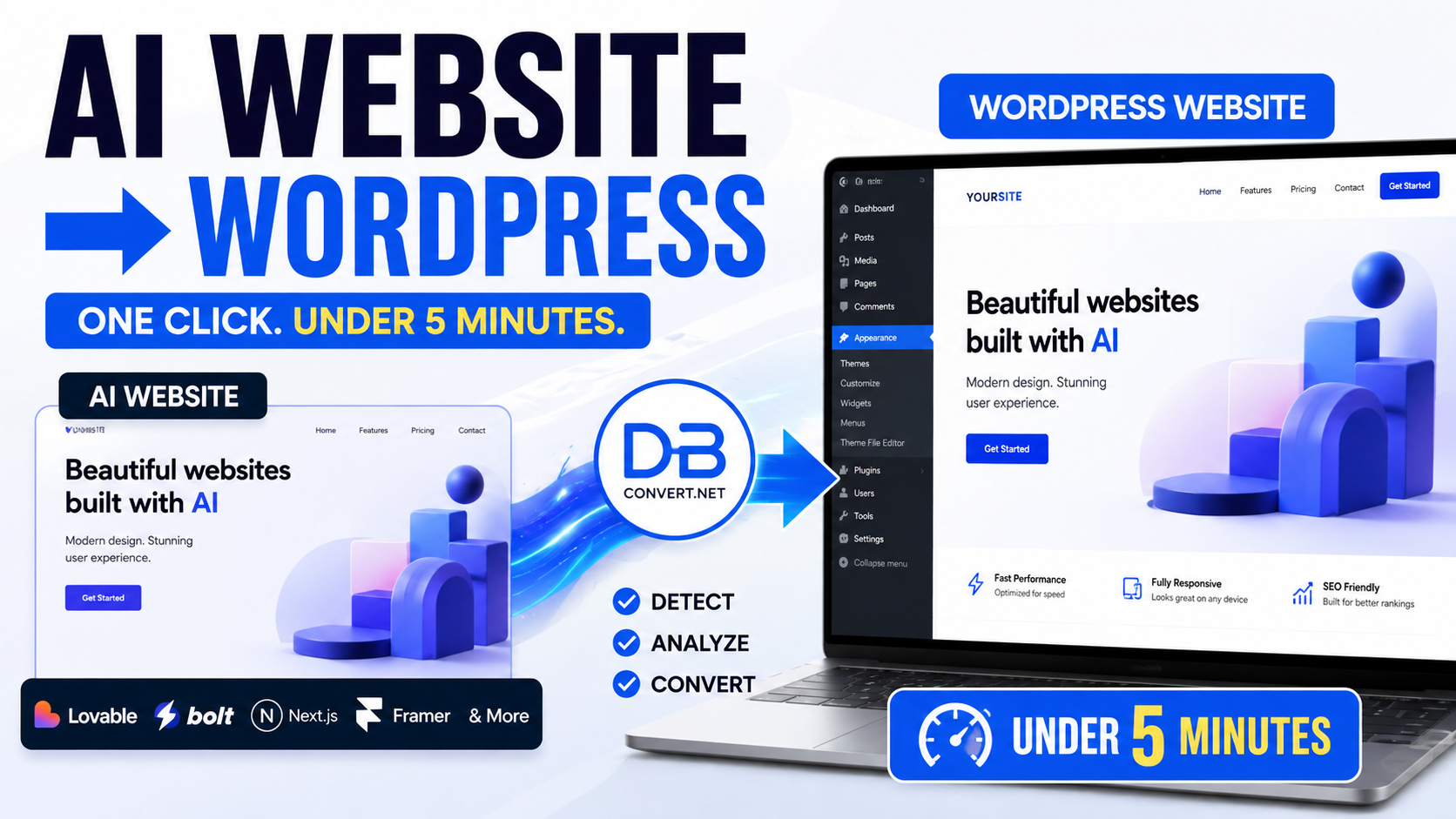
Hvorfor folk i det hele tatt flytter et AI-nettsted til WordPress
AI-byggere er utmerkede til de første 80% av et nettsted. De er raske, de produserer rene oppsett, og de eliminerer problemet med blanke sider. Der eiere vanligvis møter veggen, er alt som kommer etter at designet er ferdig:
- Eierskap. Et WordPress-nettsted ligger på hosting du kontrollerer, i et format tusenvis av utviklere forstår.
- Redigering uten spørsmål. Å endre en pris eller et telefonnummer skal ikke kreve å regenerere en side.
- Innholdsvekst. Blogger, kategorier, forfattere, planlagte innlegg og arkiver er en del av WordPress.
- Plugins. Booking, flerspråklighet, skjemaer, medlemskap, analyse, informasjonskapsel-samtykke – økosystemet er enormt.
- SEO-kontroll. Titler, beskrivelser, kanoniske tagger, omdirigeringer, skjema og sitemap blir justerbare innstillinger i stedet for kode.
- Overlevering. Ethvert byrå kan ta over et WordPress-nettsted. Langt færre kan ta over en ukjent AI-eksport.
Ingenting av dette betyr at AI-byggere er dårlige. Det betyr at de to verktøyene tjener forskjellige stadier. Bygg raskt med AI, og flytt deretter resultatet til et holdbart sted. Det er nettopp jobben en dedikert AI website to WordPress converter er designet for å gjøre.
Hva som faktisk skjer under en konvertering
De fleste forestiller seg konvertering som én knapp. I praksis er det en sekvens av små, kontrollerbare stadier. Å forstå dem er det som gjør deg fra en nervøs nettstedseier til noen som kan vurdere om jobben ble gjort skikkelig.
Trinn 1 – Eksporten
Hver AI-bygger gir deg en vei ut: et nedlastbart prosjekt, en publisert URL, et kodelager eller en ZIP-fil. Denne eksporten er råmaterialet. Hvis eksporten er ufullstendig – en side som aldri ble publisert, en seksjon som bare finnes i redigeringsforhåndsvisningen – kan ingenting lenger nede i prosessen redde den. Sjekk fullstendigheten *før* eksport, ikke etter.
Trinn 2 – Sidegjenkjenning (Discovery)
Dette er stadiet nesten alle undervurderer. Et konverteringsverktøy må finne hver side, inkludert de ingen linker til fra menyen: takkesiden etter et skjema, personvernreglene i bunnteksten, den gamle landingssiden fra en kampanje, de individuelle detaljsidene for porteføljen. Et hypotetisk eksempel: et studio tror det har 9 sider. Oppdagelsen finner 17, fordi hvert av de seks porteføljeprosjektene hadde sin egen detaljside. Disse åtte ekstra sidene er forskjellen mellom en demo og et nettsted.
Trinn 3 – Designbevaring
Layouten din, avstander, farger, fonter og seksjonsrekkefølge må overleve flyttingen. En god konvertering bevarer det visuelle resultatet i stedet for å tvinge designet ditt inn i et generisk tema. Hva du bør forvente: en side som ser ut som din side. Hva du fortsatt bør sjekke: fontinnlasting (tilpassede fonter må noen ganger legges til den nye verten), og sveve- eller rulleffekter, som er den mest skjøre delen av ethvert design.
Trinn 4 — Bilder og medier
Bilder lever et sted. I en AI-bygd løsning lever de ofte på utviklerens egne servere eller et CDN. Hvis de forblir der etter konvertering, er WordPress-nettstedet ditt stille avhengig av en konto du kan komme til å kansellere. Det korrekte resultatet er at bildene trekkes inn i WordPress-mediebiblioteket, med fornuftige filnavn og alt-tekst bevart der det eksisterte. Bakgrunnsbilder satt i CSS er de som oftest blir utelatt – sjekk spesielt helteseksjoner og seksjonsdelere.
Trinn 5 — Navigasjon og interne lenker
En meny er ikke bare en rekke ord; hvert ord er et løfte om å gå et sted. Under konvertering kan URL-er endre form (`/om-oss` kan bli `/om-oss/`, eller en ankerlenke kan peke til en seksjon som nå ligger på en annen side). Hvert menyelement, hver knapp og hver lenke i teksten må fungere. Et nettsted der toppteksten fungerer, men tre knapper inne på prissiden ikke gjør noe, er ikke konvertert – det er halvkonvertert.
Trinn 6 — Skjemaer og interaktive elementer
Skjemaer er der ærligheten må være tydeligst. Det visuelle skjemaet – felter, etiketter, layout, knapp – konverteres godt. *Innsendingen* er et annet system: hvor meldingen går, spambeskyttelse, autosvar. I WordPress bygges dette normalt opp igjen med et skjema-plugin, kobles til e-posten din, og testes deretter med en ekte innsending. Det samme gjelder bestillinger, pålogginger, dashbord, betalinger og alt som snakker med et eksternt API: dette er baksystemer, og de kan kreve ytterligere utviklingsarbeid i stedet for en rett konvertering.
Trinn 7 — Responsiv atferd
Telefoner er der de fleste besøkende vil se nettstedet ditt og hvor de fleste konverteringsfeil skjuler seg. Lange overskrifter som brytes dårlig, tabeller som flyter over sidelengs, en mobilmeny som åpnes, men ikke lukkes, en klebrig topptekst som dekker den første linjen på hver side. Ingen av disse vises på et skjermbilde fra en stasjonær datamaskin.
Trinn 8 — Bygge og teste i WordPress
Endelig eksisterer sidene som ekte WordPress-sider, redigerbare i WordPress-editoren. Deretter begynner gjennomgangen: klikk på alt, på to skjermstørrelser, i en logisk rekkefølge. Først da er jobben gjort. Hvis du vil se flyten demonstrert i stedet for beskrevet, viser videoen lenger ned det visuelt – og du kan prøve de samme trinnene med ditt eget prosjekt ved hjelp av Convert2WP.
Prøv det med ditt eget nettsted
Pek konverteren mot AI-prosjektet du allerede har bygd, og se hva som kommer tilbake.
Se hva som blir oppdaget
Nysgjerrig på hvor mange sider nettstedet ditt egentlig har? Oppdagelsen er vanligvis overraskelsen.
Behold designet ditt
Flytt layouten du godkjente, ikke en generisk mal som vagt ligner den.
De ti byggerne, vurdert én etter én
Det er en myte at alle AI-byggere produserer det samme resultatet. De skiller seg ut i hvordan nettstedet er strukturert, hvordan bilder håndteres, og hvor mye av siden som genereres i øyeblikket den vises, i stedet for å være lagret som en ferdig side. Nedenfor er en praktisk gjennomgang av hver: hva folk bygger med den, hva som skjer på veien til WordPress, og hva som fortjener en nærmere titt.
1. Lovable
Vanligvis bygget: komplette forretningsnettsteder med flere sider, SaaS-markedsføringsnettsteder, start-up landingssider, små app-frontends. På vei til WordPress: sidestrukturen er vanligvis tydelig og designet oversettes godt, så det visuelle resultatet pleier å være nært originalen. Hva du bør sjekke: dynamiske ruter (sider generert fra en liste), eventuelle dashbord eller påloggingsområder, og animerte seksjoner. Ekspertanbefaling: et av de mer komfortable startpunktene – de fleste eiere kan konvertere et Lovable-nettsted og bruke sin vurderingstid på skjemaer i stedet for layout.
2. Framer
Bygges ofte: svært design-intensive markedsføringsnettsteder, byrå- og porteføljenettsteder, lanseringssider med rik bevegelse. På vei til WordPress: layouten overføres godt; de forseggjorte rulleanimasjonene er det som endres mest. Hva du bør sjekke: bevegelseseffekter, klebrige seksjoner, CMS-drevne samlinger som blogglister, og egendefinerte fonter. Ekspertanbefaling: sett av litt tid til å gjenskape de to-tre animasjonene som betyr noe, og aksepter enklere oppførsel for resten — sidene selv konverteres til WordPress uten problemer.
3. v0
Bygges ofte: individuelle sider og UI-blokker — en helteseksjon, en pristabell, en dashbord-mockup — ofte satt sammen til et nettsted senere. På vei til WordPress: komponenter konverteres rent, men en samling av komponenter er ikke automatisk et nettsted. Hva du bør sjekke: at en ekte meny eksisterer, at sidene lenker til hverandre, og at delte elementer som bunntekst vises overalt. Ekspertanbefaling: sett sammen sidene til et koblet nettsted *før* konvertering; resultatet er langt mer komplett.
4. Cursor
Bygges ofte: håndstyrte prosjekter der en utvikler brukte AI som assistent — alt fra en fem-siders brosjyre-side til en liten applikasjon. På vei til WordPress: resultatene avhenger av hvordan prosjektet var organisert. Enkle sidebaserte prosjekter konverteres forutsigbart. Hva du bør sjekke: om innholdet ligger i sidene eller hentes fra datafiler, pluss eventuell server-side logikk. Ekspertanbefaling: utmerket kandidat når prosjektet er innholdssider; behandle app-lignende funksjoner som separat utvikling.
5. Replit
Bygges ofte: prototyper, verktøy, små nettapplikasjoner, noen ganger med en database tilkoblet. På vei til WordPress: presentasjonslaget konverteres; app-logikken reiser ikke automatisk med. Hva du bør sjekke: hvilke deler som er sider og hvilke deler som er funksjonalitet, pluss alt som lagrer brukerdata. Ekspertanbefaling: konverter markedsførings- og innholdssidene til WordPress, og bestem bevisst hva du skal gjøre med den interaktive delen.
6. Google AI Studio
Bygges ofte: eksperimenter, enkeltsiders demoer, AI-drevne widgets og prototyper. På vei til WordPress: de statiske delene konverteres godt; alt som kaller en AI-modell i bakgrunnen trenger en plass på server-siden. Hva du bør sjekke: om siden fortsatt 'gjør' noe når den er en WordPress-side, og hvor eventuelle API-nøkler ble brukt. Ekspertanbefaling: perfekt konverterbar som et presentasjonsnettsted; behold den smarte delen som en separat tjeneste du lenker til.
7. Gemini
Bygges ofte: sider generert direkte fra en samtale — ofte en hjemmeside, en tjenesteside og en kontaktside produsert som kode du kopierer ut. På vei til WordPress: enkle, selvstendige sider konverteres svært rent. Hva du bør sjekke: at alle sider faktisk ble lagret et sted, og at de lenker til hverandre i stedet for å eksistere som separate filer. Ekspertanbefaling: samle alt i én prosjektmappe først, deretter konverter nettstedet ditt bygget med AI i én omgang slik at navigasjonen er konsistent.
8. Claude
Bygges ofte: godt strukturerte flerdels-sider, dokumentasjonslignende nettsteder, rene informative nettsteder med mye tekst. På vei til WordPress: innholdsrike sider konverteres spesielt komfortabelt, og overskrifter overlever vanligvis i god stand – noe som er viktig for SEO. Hva du bør sjekke: ankerlenker på siden, tabeller, og eventuelle interaktive komponenter som ble skrevet som et lite skript. Ekspertanbefaling: blant de enklere konverteringene, spesielt for tekst-drevne nettsteder.
9. Bolt
Bygges ofte: komplette nettsteder generert i ett kjør, pluss app-lignende prosjekter med flere skjermer. På vei til WordPress: sidestrukturen er vanligvis gjenkjennelig, så oppdagelse fungerer ofte bra. Hva du bør sjekke: om noen 'sider' egentlig er visninger inne i en app, og enhver tilstand som endrer hva siden viser. Ekspertanbefaling: konverter de offentlige sidene; gjennomgå alt som oppførte seg som en app-skjerm.
10. Webflow
Bygges ofte: profesjonelt designede forretningsnettsteder, porteføljer og blogger, ofte med CMS-samlinger. På vei til WordPress: visuelt en av de mest trofaste konverteringene, fordi utdataene er strukturerte og stabile. Hva du bør sjekke: CMS-samlinger (blogginnlegg, casestudier) som må bli til WordPress-innlegg, pluss interaksjoner og skjemaslutpunkter. Ekspertanbefaling: en utmerket konverteringskandidat; planlegg hvordan samlinger skal kartlegges til WordPress-innleggstyper før du begynner.
Kort sammenligning – hvordan hver bygger oppfører seg ved flytting til WordPress.
| Bygger | Enkelhet ved flytting | Sider | Navigasjon | Bilder og design | Hva du bør sjekke | Ekspertanbefaling |
|---|---|---|---|---|---|---|
| Lovable | Enkelt | Som regel alt funnet | Overføres godt | Nærmest originalen | Animasjoner, innloggingsområder | Sterk kandidat – sjekk skjemaer |
| Framer | Enkelt til moderat | Finnes pålitelig | Fungerer etter gjennomgang | Veldig trofast | Bevegelseseffekter, CMS-lister | Flott resultat, forvent animasjonsjusteringer |
| v0 | Moderat | Avhenger av montering | Trenger ofte bygging | Rent | Mangler meny, sidelinker | Sett sammen nettstedet først |
| Cursor | Moderat | Bra for sidebasert innhold | Vanligvis greit | Beholdt | Datadrevet innhold, logikk | Ideelt for innholdssider |
| Replit | Varierer | Sider ja, appvisninger nei | Sjekk manuelt | Beholdt | App-logikk, lagret data | Konverter siden, planlegg appen |
| Google AI Studio | Enkelt for enkle sider | Få sider typisk | Enkelt | Beholdt | AI-funksjoner, API-nøkler | Fungerer fint som presentasjonsside |
| Gemini | Enkelt | Kun det du lagret | Trenger ofte lenking | Beholdt | Løse filer, meny | Samle alt først |
| Claude | Enkelt | Tydelig struktur | Bra | Beholdt | Ankere, tabeller, skript | Utmerket for tekstfokuserte nettsteder |
| Bolt | Enkel til moderat | Vanligvis komplett | Bra | Bevarte | App-lignende skjermer | Konverter offentlige sider først |
| Webflow | Enkelt | Pålitelig funnet | Overføres godt | Veldig trofast | CMS-samlinger, skjemaer | Planlegg blogg-/samlingstilknytning |
Lovable eller Bolt-prosjekt?
Begge konverterer komfortabelt. Se hva eksporten din produserer i WordPress.
Framer- eller Webflow-side?
Design-tunge sider beholder utseendet sitt – sjekk bevegelse og samlinger etterpå.
Løse sider fra Gemini eller Claude?
Samle dem i ett prosjekt og konverter i én omgang.
Et realistisk eksempel: forretningsnettstedet med 15 sider
Dette er et hypotetisk eksempel, skrevet for å vise formen på en ekte anmeldelse snarere enn å rapportere en spesifikk kundes resultater. Tenk deg en konsulent som bygger et nettsted med 15 sider med en AI-bygger: hjemmeside, om oss, tre tjenestesider, priser, porteføljeoversikt, fire detaljsider for porteføljen, bloggoversikt, to bloggartikler og en kontaktside med et skjema. Rundt 60 bilder, en toppmeny med nedtrekksmeny, en bunntekst med en lenke til personvern, og rundt 40 interne lenker spredt gjennom tekst og knapper.
Eieren ser på den konverterte hjemmesiden, og den er vakker. Skrifter riktige, heltebilde skarpt, knapper på rett sted. Det er fristende å kalle det en vellykket konvertering. Her er hva eksperten gjør i stedet.
Gjennomgangen, side for side
- 1Tell sidene. Forventet 15, er det 15 til stede? Hvis funnrapporten sier 12, finn ut hvilke tre som mangler og hvorfor – vanligvis ble de aldri lenket til eller publisert.
- 2Åpne hver side. Ikke menyen, den faktiske listen. Den fjerde porteføljedetaljsiden er akkurat den typen side ingen ser på før en klient gjør det.
- 3Test menyen, inkludert nedtrekksmenyen. Nedtrekksmenyer er den vanligste navigasjonsulykken, spesielt på mobil.
- 4Sjekk bunnteksten på alle sider. Lenker til personvern og vilkår blir ofte glemt og er akkurat det en besøkende ser etter når de skal bestemme seg for å stole på deg.
- 5Se på hvert bilde. 60 bilder betyr 60 muligheter for at ett mangler. Vær spesielt oppmerksom på bakgrunnsbilder bak overskrifter.
- 6Les alt-teksten. Hvis den overlevde, behold den. Hvis den ikke gjorde det, er dette den billigste SEO-forbedringen som er tilgjengelig.
- 7Sjekk takkesiden. Det er side 16 som ingen telte.
- 8Åpne nettstedet på en telefon. Hver side. Se etter horisontal rulling, trange tabeller og overskrifter som brytes klønete.
- 9Bekreft sidetitler og beskrivelser. Hver side trenger sin egen; duplikater forvirrer søkemotorer og ser slurvete ut i resultatene.
- 10Sjekk URL-er. Behold dem som før der det er mulig. Der de endres, sett opp omdirigeringer.
- 11Test hastighet på en telefonforbindelse. Store herobilder er den vanligste synderen.
- 12Få noen andre til å klikke rundt i fem minutter. Nye øyne finner den ødelagte tingen du har sluttet å se.
Hvis du heller vil se prosessen enn å lese om den, viser denne gjennomgangen en konvertering fra start til slutt – en nyttig visuell følgesvenn til sjekklisten ovenfor.
Trinn-for-trinn: fra AI-bygg til live WordPress-side
- 1Bygg AI-nettsiden. Fullfør designet i byggeren du allerede liker. Ikke halvferdiggjør sider og forvent å fullføre dem senere i WordPress.
- 2Sørg for at alle sider er komplette. Erstatt plassholdertekst, fjern utkastseksjoner og publiser alt som skal eksistere.
- 3Test navigering inne i AI-byggeren. Hvert menyelement og knapp skal allerede fungere før konvertering. En ødelagt lenke reparerer seg ikke underveis.
- 4Eksporter eller last ned prosjektet. Bruk det byggeverktøyet tilbyr: ZIP, kodeeksport, repository eller publisert URL.
- 5Klargjør prosjektet. Samle alt på ett sted. Løse sider lagret i forskjellige chatter eller mapper er den vanligste årsaken til 'manglende' sider.
- 6Bruk [Convert2WP.net](https://convert2wp.net/). Gi prosjektet til verktøyet, og la WordPress-konverteringsverktøyet håndtere oppdagelse, design, bilder og sidebygging.
- 7Sjekk de oppdagede sidene. Sammenlign listen med ditt eget antall. Undersøk eventuelle mangler før du fortsetter.
- 8Sjekk navigasjonen. Topptekst, bunntekst, rullegardinmenyer, ankre på siden og mobilmeny.
- 9Sjekk bilder. Bekreft at de lastes fra ditt eget WordPress mediebibliotek, ikke fra AI-byggerens servere.
- 10Sjekk interne lenker. Tekstlenker og knapper, på hver side, ikke bare hjemmesiden.
- 11Installer WordPress-resultatet. Importer det til ditt webhotell eller et staging-område først – test alltid et privat sted hvis du kan.
- 12Test hele nettstedet. Følg den side-for-side gjennomgangen fra eksempelet ovenfor.
- 13Sjekk mobilen. Bruk en ekte telefon, ikke bare et smalt nettleservindu.
- 14Sjekk SEO-grunnleggende. Unike titler og beskrivelser, én H1 per side, et sitemap, og omdirigeringer for eventuelle URL-er som er endret.
- 15Publiser. Pek domenet, send inn sitemap, og behold den gamle versjonen tilgjengelig i en uke i tilfelle du oppdager noe.
**Steg 6 starter her**
Importer og se sidene dukke opp som redigerbare WordPress-sider.
Test før du forplikter deg
Kjør en konvertering på en staging-kopi og gjennomgå den i ro og mak.
Usikker på om det vil fungere?
Den raskeste måten å finne det ut på er å prøve det med nettstedet du allerede har bygget.
Hva kan gå galt – og hvordan du oppdager det
Ingenting her er en grunn til å unngå konvertering. Dette er ganske enkelt ting erfarne øyne ser etter, og hver eneste av dem kan fikses når du vet at det eksisterer.
Manglende sider
Symptom: Det konverterte nettstedet har færre sider enn du husker. Årsak: Siden var upublisert, uten lenke, eller lå utenfor det eksporterte prosjektet. Se etter: takkesider, juridiske sider, landingssider for kampanjer og detaljsider bak en liste.
Ødelagt navigasjon
Symptom: Et menyelement fører ingen steder, eller mobilmenyen vil ikke åpnes eller lukkes. Se etter: nedtrekksundermenyer, logolenken tilbake til hjemmesiden, og menyens oppførsel etter å ha trykket på en lenke på en telefon.
Knapper som ikke lenger lenker
Symptom: En "call-to-action" ser perfekt ut, men gjør ingenting når den klikkes. Se etter: gjentatte knapper på mange sider – de er kopiert, så én dårlig kopi skjuler seg blant de gode.
Manglende bilder
Symptom: Et blankt område, et ikon for ødelagt bilde, eller en seksjon som plutselig har en enkel bakgrunn. Se etter: heltebakgrunner, logoer i toppteksten, ikoner og bilder inne i slidere.
Ødelagte interne lenker og feil URL-er
Symptom: Hvis du klikker på en lenke i teksten din, får du en 404-feil, eller adressefeltet viser noe som `/index.html` i stedet for en ren sideadresse. Se etter: lenker skrevet for hånd i brødtekst, og gamle adresser som pekte på utviklerens forhåndsvisningsdomene.
Skjemaer
Symptom: Skjemaet ser riktig ut, men ingenting kommer frem i innboksen din. Virkelighet: Skjemalevering er en backend-funksjon og kobles normalt til igjen i WordPress med et skjemaplug-in. Test alltid med en reell innsending og sjekk spam-mappen.
Interaktive elementer
Symptom: en trekkspillmeny åpner seg ikke, en "slider" ruller ikke, et filter filtrerer ikke. Se etter: FAQ-trekkspillmenyer, faner, prisvelgere, bildegallerier og nedtellingstimer.
Mobil layout
Symptom: siden ruller sidelengs, eller tekst havner under en fast topptekst. Se etter: brede tabeller, lange uavbrutte ord, overdimensjonerte overskrifter og bilder i full bredde inne i polstrede seksjoner.
Ufullstendig konvertering
Symptom: alt fungerer, men nettstedet føles tynnere enn originalen. Årsak: vanligvis en seksjon som ble generert fortløpende i stedet for å bli lagret som innhold. Fiks: identifiser den, og gjenoppbygg deretter den seksjonen i WordPress – en liten, avgrenset jobb.
SEO-siden: mer kontroll, ikke automatisk rangering
Dette fortjener sin egen seksjon fordi det er her forventningene oftest slår feil. Å flytte til WordPress gir deg et kontrollpanel. Det gir deg ikke trafikk.
- Titler og beskrivelser blir redigerbare per side, slik at hver side kan fortjene sine egne klikk i søkeresultatene.
- Innhold er enkelt å utvide – og dybde er fortsatt en av de mest pålitelige måtene å rangere på.
- URL-er kan settes bevisst, holdes korte og holdes stabile.
- Viderekoblinger lar deg flytte eller slå sammen sider uten å miste verdien de har bygget opp.
- Skjema (den strukturerte dataen som produserer rike resultater) er en innstilling for tilleggsprogrammer snarere enn en kodeoppgave.
- Nettstedskart genereres og oppdateres automatisk etter hvert som du publiserer.
- Intern lenking blir en vane du kan handle på – relaterte innlegg, brødsmuler og kontekstuelle lenker.
- Tilleggsprogrammer dekker analyse, ytelse, bildekomprimering og tilgjengelighet.
- Fremtidige oppdateringer slutter å være et prosjekt. Noen på teamet ditt kan publisere en tirsdag ettermiddag.
Den ærlige rammen: hvis AI-nettstedet ditt allerede var raskt og velskrevet, kan du forvente at rangeringene forblir omtrent der de er umiddelbart etter en forsiktig konvertering, for så å forbedres etter hvert som du bruker de nye kontrollene. Hvis URL-ene dine endres og du hopper over viderekoblinger, kan du forvente det motsatte. Videreføringer er ikke valgfritt.
Siste sjekkliste før lansering
- Hver side fra originalen eksisterer og åpnes.
- Topptekst, bunntekst og mobilmenyer fungerer alle.
- Ingen manglende bilder; alt medieinnhold leveres fra ditt eget nettsted.
- Interne lenker fungerer; ingen 404-feil.
- Interaktive seksjoner fungerer som de skal på datamaskin og telefon.
- Hver side har en unik tittel og beskrivelse.
- URL-ene stemmer overens med de gamle, eller omdirigeringer er på plass.
- Sitemapet eksisterer og er sendt inn.
- En sikkerhetskopi ble tatt før publisering.
Gå gjennom denne listen, så vil du vite – ikke håpe – at nettstedet ditt er klart. Og hvis du vil se hva ditt eget prosjekt produserer, er det praktiske neste skrittet ganske enkelt å konvertere ditt AI-bygde nettsted og vurdere resultatet med denne sjekklisten i hånden.
Konverter mitt AI-nettsted
Lovable, Framer, v0, Cursor, Replit, Gemini, Claude, Bolt eller Webflow.
Gjennomgå før lansering
Skaff deg WordPress-versjonen, og kjør deretter sjekklisten for lansering ovenfor.
Eie nettsiden din
Redigerbare sider, mediebiblioteket ditt, webhotellet ditt, dine regler.
Ofte stilte spørsmål
Kan jeg konvertere en Lovable-nettside til WordPress?+
Ja. Lovable-prosjekter har vanligvis en tydelig sidestruktur, som enkelt lar seg konvertere. Bruk et WordPress-konverteringsverktøy og sjekk deretter skjemaer, animasjoner og eventuelle innloggingsområder.
Kan jeg konvertere en Framer-nettside?+
Ja. Layout og design overføres trofast. Delene som krever oppmerksomhet er avanserte rulleanimasjoner og CMS-drevne lister som for eksempel bloggsamlinger.
Kan jeg konvertere en v0-nettside?+
Ja, selv om v0-utdata ofte er individuelle komponenter. Sett dem sammen til et koblet nettsted med flere sider først, slik at sideoppdagelse og navigasjon blir komplett.
Kan jeg konvertere et Cursor-prosjekt?+
Hvis det er en sidebasert nettside, ja. Hvis det også inneholder server-side logikk eller en applikasjon, konverter innholdssidene og behandle appen som en separat utviklingsoppgave.
Kan jeg konvertere en Replit-nettside?+
Presentasjonssidene konverteres godt. App-funksjonalitet og lagrede data overføres ikke automatisk og trenger en egen plan.
Kan jeg konvertere en Google AI Studio-nettside?+
Ja, for sidene selv. Funksjoner som kaller en AI-modell i bakgrunnen trenger et server-side hjem; de blir ikke WordPress-sider av seg selv.
Kan jeg konvertere en Gemini-generert nettside?+
Ja. Hovedrisikoen er spredte filer — samle alle sider i én prosjektmappe før du konverterer en AI-nettside til WordPress slik at ingenting blir oversett.
Kan jeg konvertere en Claude-generert nettside?+
Ja, og spesielt teksttunge sider konverteres veldig rent, med overskriftsstruktur vanligvis intakt. Sjekk ankere, tabeller og små interaktive skript.
Kan jeg konvertere en Bolt-nettside?+
Ja. Offentlige sider konverteres godt; skjermer som oppfører seg som deler av en app bør gjennomgås separat.
Vil alle sidene mine bli konvertert?+
Vanligvis, forutsatt at alle sider er publisert og inkludert i eksporten din. Sammenlign alltid den oppdagede sideoversikten med ditt eget antall før du fortsetter.
Vil navigeringen fortsatt fungere?+
Menyer og lenker overføres, men de må testes – rullegardinmenyer og mobilmenyer er de vanligste svakhetene etter enhver flytting.
Vil bildene mine fortsatt være der?+
Bilder blir overført og skal havne i ditt WordPress-mediebibliotek. Sjekk spesielt heltebilder og bakgrunnsbilder, da disse er de enkleste å overse.
Vil designet mitt forbli det samme?+
Det visuelle resultatet skal ligne originalen svært tett. Fonter, avstand og farger overføres; omfattende animasjoner er det mest sannsynlige som vil bli forenklet.
Kan jeg redigere resultatet i WordPress?+
Ja – det er poenget. Sider blir redigerbare WordPress-sider, slik at du kan endre tekst, bytte ut bilder og legge til nye sider uten å røre AI-byggeren igjen.
Hva skjer med skjemaer og interaktive funksjoner?+
Det visuelle skjemaet konverteres; levering bygges opp igjen med en WordPress-skjemaplugin og testes. Slidere, trekkspill og faner sjekkes individuelt. Betalinger, innlogginger og API-drevne funksjoner er baksystemer og kan trenge ytterligere utvikling.
Trenger jeg tekniske ferdigheter for å gjøre dette?+
Ikke for selve konverteringen. Du trenger imidlertid tålmodighet for gjennomgangen – å klikke deg gjennom hver side er den delen ingen verktøy kan gjøre for deg.
Vil konvertering forbedre Google-rangeringene mine?+
Ikke automatisk. Det gir deg mye mer kontroll over titler, URL-er, omdirigeringer, skjema og innhold, og det er disse kontrollene som gjør at rangeringene forbedres over tid.
Hva er det beste første skrittet?+
Fullfør nettstedet i AI-byggeren din, eksporter det, og kjør det deretter gjennom Convert2WP på en staging-kopi og se gjennom resultatet med sjekklisten i denne guiden.
Dommen
Å flytte et AI-bygget nettsted til WordPress er langt mindre dramatisk enn de fleste eiere frykter, og litt mer detaljert enn de fleste verktøy innrømmer. Designet overlever. Sidene overlever. Bilder og lenker overlever med sjekking. Skjemaer må kobles til på nytt, animasjoner må gjennomgås, og alt som oppfører seg som en applikasjon trenger en ordentlig plan.
Det du får er et nettsted du kan drive selv i årevis: redigerbart, utvidbart, portabelt og forstått av enhver utvikler du noensinne ansetter. Hvis det er det du ønsker, bygg raskt med AI, og flytt det deretter riktig – og la en spesialbygd AI website to WordPress converter håndtere det tunge løftet mens du gjør den delen som virkelig betyr noe: å sjekke hver eneste side.
Se det skje på nettstedet ditt
Nysgjerrighet er den rette grunnen. Konverter en kopi og se på resultatet.
Én prosess, uansett bygger
Arbeidsflyten i denne veiledningen gjelder for alle de ti byggerne som er anmeldt ovenfor.
Les mer på Convert2WP
Detaljer om hvordan konverteringer håndteres, side for side.