
तुम्ही AI बिल्डरमध्ये काही वाक्ये टाईप केली आणि काही मिनिटांत एक वेबसाइट तयार झाली. ती चांगली दिसते. कदाचित ती तुम्ही पाच वर्षांपूर्वी पैसे देऊन बनवलेल्या साइटपेक्षाही चांगली दिसत असेल. मग काही व्यावहारिक प्रश्न येतात: तुम्ही AI शिवाय पुढच्या वर्षी ती संपादित करू शकता का? तुमचा मार्केटिंग कर्मचारी ब्लॉग पोस्ट जोडू शकतो का? तुम्ही सर्वजण शिफारस करत असलेले SEO प्लगइन इंस्टॉल करू शकता का? साधारणपणे याच वेळी लोक AI वेबसाइटला WordPress मध्ये रूपांतरित करण्याचा मार्ग शोधू लागतात.
हे मार्गदर्शक अशा व्यक्तीच्या दृष्टिकोनातून लिहिले आहे जो हे काम करतो: AI-जनरेटेड साइटला WordPress साइटमध्ये बदलणे, जी मालक खऱ्या अर्थाने चालवू शकेल. यात जाणूनबुजून AI साधनांची यादी दिलेली नाही. हे रूपांतरण प्रवासाचे वर्णन आहे — जेव्हा साइट घर बदलते तेव्हा तुमच्या पृष्ठांचे, तुमच्या प्रतिमांचे, तुमच्या मेनूचे, तुमच्या लिंक्सचे आणि तुमच्या संपर्क फॉर्मचे काय होते, आणि लॉन्च करण्यापूर्वी अनुभवी व्यक्ती कोणती तपासणी करतो हे यात सांगितले आहे.
तुमच्या मनात असलेल्या प्रश्नाचे संक्षिप्त उत्तर: होय, बहुतेक प्रकरणांमध्ये तुम्ही डिझाइन केलेली वेबसाइट WordPress वर हलवली जाऊ शकते आणि तुम्ही डिझाइन केल्याप्रमाणेच दिसेल. दीर्घ उत्तर — जे उपयुक्त आहे — ते असे आहे की रूपांतरण तेव्हाच पूर्ण होते जेव्हा प्रत्येक पृष्ठ तपासले जाते, केवळ मुख्यपृष्ठ योग्य दिसत नाही. हा फरकच संपूर्ण लेखाचा गाभा आहे.
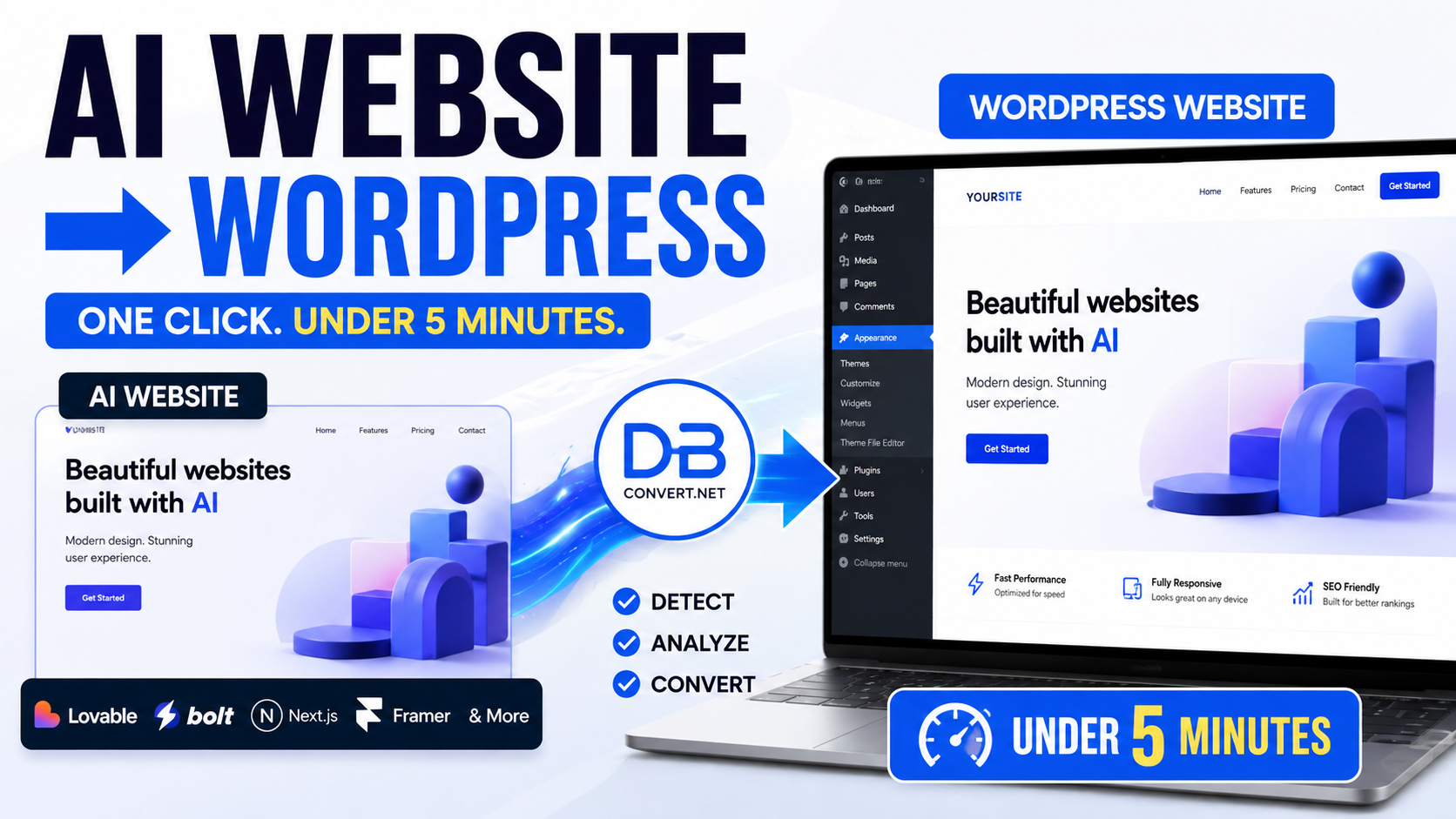
लोक AI साइट WordPress वर का हलवतात?
AI बिल्डर्स वेबसाइटच्या पहिल्या 80% कामासाठी उत्कृष्ट आहेत. ते जलद आहेत, ते स्वच्छ लेआउट तयार करतात आणि ते रिकाम्या पानाची समस्या दूर करतात. जिथे मालकांना सहसा अडचण येते ती म्हणजे डिझाइन पूर्ण झाल्यानंतरची प्रत्येक गोष्ट:
- मालकी. एक WordPress साइट तुमच्या नियंत्रणाखालील होस्टिंगवर असते, जी हजारो डेव्हलपर्सना समजते अशा फॉरमॅटमध्ये असते.
- प्रॉम्प्ट्सशिवाय संपादन. किंमत किंवा फोन नंबर बदलण्यासाठी पृष्ठ पुन्हा जनरेट करण्याची गरज नसावी.
- सामग्री वाढ. ब्लॉग, कॅटेगरी, लेखक, नियोजित पोस्ट आणि आर्काइव्ह्ज WordPress मध्ये मूळतः उपलब्ध आहेत.
- प्लगइन्स. बुकिंग, बहुभाषिक, फॉर्म, मेंबरशिप, ॲनालिटिक्स, कुकी संमती — इकोसिस्टम खूप मोठी आहे.
- एसईओ नियंत्रण. टायटल्स, डिस्क्रिप्शन, कॅनोनिकल टॅग्स, रीडायरेक्ट्स, स्कीमा आणि साईटमॅप्स हे कोडऐवजी ॲडजस्टेबल सेटिंग्ज बनतात.
- हस्तांतरण. कोणतीही एजन्सी WordPress साईट हाताळू शकते. मात्र, अपरिचित AI एक्सपोर्ट हाताळणारे फार कमी असतात.
याचा अर्थ AI बिल्डर्स वाईट आहेत असा नाही. याचा अर्थ असा आहे की ही दोन साधने वेगवेगळ्या टप्प्यांवर काम करतात. AI वापरून वेगाने तयार करा, आणि नंतर ते परिणाम अधिक टिकाऊ ठिकाणी हलवा. हेच काम एक समर्पित AI वेबसाईट ते WordPress कनवर्टर करण्यासाठी डिझाइन केलेले आहे.
रूपांतरण करताना प्रत्यक्षात काय होते
बहुतेक लोक रूपांतरणाची कल्पना एका बटणासारखी करतात. प्रत्यक्षात, ही लहान, तपासण्यायोग्य टप्प्यांची एक क्रमवारी असते. हे समजून घेतल्याने तुम्ही एक चिंतेत असलेले वेबसाईट मालक न राहता, काम योग्य प्रकारे झाले आहे की नाही याचा न्याय करू शकणाऱ्या व्यक्तीमध्ये रूपांतरित होता.
पहिला टप्पा – एक्सपोर्ट
प्रत्येक AI बिल्डर तुम्हाला बाहेर पडण्याचा काही मार्ग देतो: एक डाउनलोड करण्यायोग्य प्रोजेक्ट, एक प्रकाशित URL, एक कोड रिपॉझिटरी, किंवा एक ZIP फाईल. हा एक्सपोर्ट कच्चा माल असतो. जर एक्सपोर्ट अपूर्ण असेल – जसे की कधीही प्रकाशित न झालेले पान, किंवा संपादकाच्या पूर्वावलोकनातच अस्तित्वात असलेला विभाग – तर पुढचे काहीही ते वाचवू शकत नाही. एक्सपोर्ट करण्यापूर्वी पूर्णत्व तपासा, नंतर नाही.
दुसरा टप्पा – पेज शोधणे
हा असा टप्पा आहे ज्याला जवळजवळ प्रत्येकजण कमी लेखतो. एका रूपांतरण साधनाला प्रत्येक पान शोधावे लागते, ज्यात मेनूमधून कोणीही लिंक केलेले नसलेले पाने देखील समाविष्ट असतात: फॉर्म भरल्यानंतरचे धन्यवाद पान, फुटरमधील गोपनीयता धोरण (privacy policy), एका मोहिमेतील जुने लँडिंग पेज, वैयक्तिक पोर्टफोलिओ तपशील पाने. एक काल्पनिक उदाहरण: एका स्टुडिओला वाटते की त्यांच्याकडे ९ पाने आहेत. परंतु शोध घेतल्यावर १७ पाने सापडतात, कारण सहा पोर्टफोलिओ प्रकल्पांपैकी प्रत्येकाचे स्वतःचे तपशील पान होते. ही आठ अतिरिक्त पाने डेमो आणि वेबसाईट यांच्यातील फरक दाखवतात.
तिसरा टप्पा – डिझाइनचे जतन
तुमचे लेआउट, स्पेसिंग, रंग, फॉन्ट आणि विभागांचा क्रम हे स्थलांतरानंतरही टिकून राहायला हवेत. एक चांगले रूपांतरण (conversion) तुमच्या डिझाइनला एखाद्या सामान्य थीममध्ये ढकलण्याऐवजी, त्याचे व्हिज्युअल परिणाम कायम राखते. तुम्ही काय अपेक्षित करावे: एक पृष्ठ जे तुमच्या मूळ पृष्ठासारखे दिसेल. तुम्ही अजूनही काय तपासले पाहिजे: फॉन्ट लोडिंग (कस्टम फॉन्ट कधीकधी नवीन होस्टमध्ये जोडण्याची आवश्यकता असते), आणि होवर (hover) किंवा स्क्रोल (scroll) इफेक्ट्स, जे कोणत्याही डिझाइनचा सर्वात नाजूक भाग असतात.
टप्पा 4 — प्रतिमा आणि माध्यमे
प्रतिमा कुठेतरी राहतात. एआय (AI) बिल्डमध्ये, त्या अनेकदा बिल्डरच्या स्वतःच्या सर्व्हरवर किंवा CDN वर राहतात. रूपांतरणानंतरही त्या तिथेच राहिल्यास, तुमची WordPress साइट तुम्ही रद्द करू शकणाऱ्या खात्यावर शांतपणे अवलंबून राहते. योग्य परिणाम असा आहे की प्रतिमा WordPress मीडिया लायब्ररीमध्ये खेचल्या जातात, जिथे अस्तित्वात असेल तिथे योग्य फाइलनावे आणि alt टेक्स्ट जपले जातात. CSS मध्ये सेट केलेल्या पार्श्वभूमी प्रतिमा (background images) बहुतेक वेळा मागे राहतात — हिरो सेक्शन (hero sections) आणि सेक्शन डिव्हायडर (section dividers) विशेषतः तपासा.
टप्पा 5 — नेव्हिगेशन आणि अंतर्गत लिंक्स
एक मेनू (menu) म्हणजे फक्त शब्दांची एक ओळ नसते; प्रत्येक शब्द कुठे तरी जाण्याचे वचन असते. रूपांतरणादरम्यान, URL चे स्वरूप बदलू शकते (`/about-us` हे `/about-us/` होऊ शकते, किंवा एक अँकर लिंक अशा विभागाकडे निर्देश करू शकते जो आता वेगळ्या पृष्ठावर आहे). मेनूची प्रत्येक वस्तू, प्रत्येक बटण आणि मजकुरातील प्रत्येक लिंक कार्यरत असणे आवश्यक आहे. ज्या साइटचे हेडर (header) कार्य करते परंतु किंमत पृष्ठावरील तीन बटणे काहीच करत नाहीत, ती साइट रूपांतरित झालेली नाही – ती अर्धवट रूपांतरित झाली आहे.
टप्पा 6 — फॉर्म आणि परस्परसंवादी घटक
फॉर्म्स (Forms) अशी जागा आहेत जिथे प्रामाणिकपणा सर्वात जास्त महत्त्वाचा असतो. व्हिज्युअल फॉर्म — फिल्ड्स (fields), लेबल्स (labels), लेआउट (layout), बटण (button) — चांगले रूपांतरित होतात. सबमिशन (submission) ही एक वेगळी प्रणाली आहे: संदेश कुठे जातो, स्पॅम संरक्षण, ऑटोरेस्पॉंडर्स. WordPress मध्ये हे सामान्यतः फॉर्म प्लगइन वापरून पुन्हा तयार केले जाते, तुमच्या ईमेलशी जोडले जाते आणि नंतर वास्तविक सबमिशनसह (submission) तपासले जाते. बुकिंग, लॉगिन, डॅशबोर्ड, पेमेंट्स आणि बाह्य API (external API) शी संवाद साधणाऱ्या कोणत्याही गोष्टीला हेच लागू होते: ही बॅकएंड सिस्टीम्स आहेत आणि त्यांना थेट रूपांतरणाऐवजी अतिरिक्त विकास कामाची (development work) आवश्यकता असू शकते.
टप्पा 7 — रिस्पॉन्सिव्ह वर्तन
फोनवर बहुतेक अभ्यागत तुमची साइट पाहतील आणि तिथेच बहुतेक रूपांतरण दोष लपलेले असतात. खराब पद्धतीने गुंडाळलेल्या लांब हेडलाईन्स, बाजूला ओव्हरफ्लो होणारे टेबल्स, उघडणारे पण बंद न होणारे मोबाइल मेनू, प्रत्येक पृष्ठाची पहिली ओळ झाकणारे स्टिकी हेडर. यापैकी काहीही डेस्कटॉप स्क्रीनशॉटवर दिसत नाही.
टप्पा 8 — WordPress मध्ये तयार करणे आणि तपासणे
शेवटी, पृष्ठे वास्तविक WordPress पृष्ठे म्हणून अस्तित्वात येतात, जी WordPress एडिटरमध्ये संपादित करण्यायोग्य असतात. त्यानंतर पुनरावलोकन सुरू होते: दोन स्क्रीन आकारांवर, एका तार्किक क्रमाने प्रत्येक गोष्टीवर क्लिक करा. तेव्हाच काम पूर्ण होते. तुम्हाला हे फ्लो (flow) वर्णनाऐवजी प्रदर्शित केलेले पाहायचे असल्यास, खालील व्हिडिओ तो दृश्यात्मकपणे दाखवतो — आणि तुम्ही तुमच्या स्वतःच्या प्रोजेक्टसह Convert2WP वापरून तीच पावले उचलू शकता.
तुमच्या स्वतःच्या साइटवर वापरून पहा
तुम्ही आधीच तयार केलेल्या AI प्रोजेक्टवर कन्व्हर्टर पॉइंट करा आणि काय मिळते ते पहा.
काय सापडते ते पहा
तुमच्या साइटवर प्रत्यक्षात किती पेजेस आहेत हे जाणून घेण्यास उत्सुक आहात? डिस्कव्हरी सहसा एक आश्चर्यचकित करणारी असते.
तुमची डिझाइन कायम ठेवा
तुम्ही मंजूर केलेला लेआउट वापरा, असा कोणताही सामान्य टेम्पलेट नको जो फक्त अस्पष्टपणे त्यासारखा दिसतो.
दहा बिल्डर्स, एकामागून एक पुनरावलोकन केलेले
असे मानणे चुकीचे आहे की सर्व AI बिल्डर्स सारखेच आउटपुट तयार करतात. साइटची रचना कशी आहे, इमेजेस कशा हाताळल्या जातात आणि पेज पाहिल्याच्या क्षणी किती तयार केले जाते यावरून ते भिन्न असतात, जे तयार पेज म्हणून संग्रहित करण्याऐवजी असते. खाली प्रत्येक बिल्डरचे व्यावहारिक पुनरावलोकन दिले आहे: लोक त्यासोबत काय बनवतात, WordPress पर्यंत पोहोचताना काय होते आणि कशाला पुन्हा पाहायला हवे.
1. Lovable
सामान्यतः तयार केले जाते: पूर्ण बहु-पेज व्यवसाय साइट्स, SaaS मार्केटिंग साइट्स, स्टार्टअप लँडिंग पेजेस, लहान ॲप फ्रंट-एंड्स. WordPress पर्यंत पोहोचताना: पेजची रचना सहसा स्पष्ट असते आणि डिझाइन चांगले रूपांतरित होते, त्यामुळे व्हिज्युअल परिणाम मूळच्या जवळ असतो. काय तपासावे: डायनॅमिक रूट्स (यादीतून तयार केलेली पेजेस), कोणताही डॅशबोर्ड किंवा लॉगिन क्षेत्र आणि ॲनिमेटेड सेक्शन्स. तज्ञांची शिफारस: सर्वात सोयीस्कर प्रारंभिक बिंदूंपैकी एक — बहुतेक मालक Lovable वेबसाइट रूपांतरित करू शकतात आणि लेआउटऐवजी फॉर्मवर त्यांचे पुनरावलोकन वेळ घालवू शकतात.
2. Framer
सामान्यतः तयार केले जाते: अतिशय आकर्षक डिझाइन असलेल्या मार्केटिंग साइट्स, एजन्सी आणि पोर्टफोलिओ साइट्स, आकर्षक मोशनसह लाँच पेजेस. WordPress मध्ये रूपांतर करताना: लेआउट चांगला हस्तांतरित होतो; विस्तृत स्क्रोल ॲनिमेशन्समध्ये सर्वात जास्त बदल होतो. काय तपासावे: मोशन इफेक्ट्स, स्टिकी सेक्शन्स, ब्लॉग सूचीसारखे CMS-आधारित कलेक्शन आणि कस्टम फॉन्ट. तज्ञांचा सल्ला: महत्त्वाचे असलेले दोन किंवा तीन ॲनिमेशन पुन्हा तयार करण्यासाठी थोडा वेळ द्या आणि उर्वरित ॲनिमेशन्ससाठी सोपे वर्तन स्वीकारा — पेजेस स्वतःच कोणतीही अडचण न येता WordPress मध्ये रूपांतरित होतात.
3. v0
सामान्यतः तयार केले जाते: स्वतंत्र पेजेस आणि UI ब्लॉक्स — एक हिरो, एक प्राइसिंग टेबल, एक डॅशबोर्ड मॉक-अप — जे अनेकदा नंतर साइटमध्ये एकत्र केले जातात. WordPress मध्ये रूपांतर करताना: कंपोनंट्स स्वच्छपणे रूपांतरित होतात, परंतु कंपोनंट्सचा संग्रह आपोआप वेबसाइट बनत नाही. काय तपासावे: वास्तविक मेनू अस्तित्वात आहे, पेजेस एकमेकांना लिंक केलेले आहेत आणि फुटरसारखे सामायिक घटक सर्वत्र दिसतात. तज्ञांचा सल्ला: रूपांतरित करण्यापूर्वी पेजेसना लिंक केलेल्या साइटमध्ये एकत्र करा; परिणाम खूपच पूर्ण असतो.
4. Cursor
सामान्यतः तयार केले जाते: हँड-स्टिअर्ड प्रकल्प जिथे डेव्हलपरने AI चा सहायक म्हणून वापर केला — पाच-पानांच्या माहितीपत्रक साइटपासून ते लहान ॲप्लिकेशनपर्यंत काहीही. WordPress मध्ये रूपांतर करताना: परिणाम प्रकल्प कसा आयोजित केला होता यावर अवलंबून असतो. सरळ पृष्ठ-आधारित प्रकल्प अंदाजे रूपांतरित होतात. काय तपासावे: सामग्री पेजेसमध्ये आहे की डेटा फाइल्समधून काढली आहे, तसेच कोणतीही सर्व्हर-साइड लॉजिक. तज्ञांचा सल्ला: जेव्हा प्रकल्प सामग्री पेजेसचा असतो तेव्हा उत्कृष्ट पर्याय; ॲप-सारख्या वैशिष्ट्यांना स्वतंत्र विकास म्हणून हाताळा.
5. Replit
सामान्यतः तयार केले जाते: प्रोटोटाइप, टूल्स, छोटे वेब ॲप्स, कधीकधी डेटाबेस संलग्न असतो. WordPress मध्ये रूपांतर करताना: प्रेझेंटेशन लेयर रूपांतरित होतो; ॲप लॉजिक आपोआप हस्तांतरित होत नाही. काय तपासावे: कोणते भाग पेजेस आहेत आणि कोणते भाग कार्यक्षमता आहेत, तसेच वापरकर्त्याचा डेटा साठवणारे काहीही. तज्ञांचा सल्ला: मार्केटिंग आणि कंटेंट पेजेस WordPress मध्ये रूपांतरित करा आणि परस्परसंवादी भागासोबत काय करायचे हे हेतुपूर्वक ठरवा.
6. Google AI Studio
सामान्यतः तयार केले जाते: प्रयोग, सिंगल-पेज डेमो, AI-शक्तीशाली विजेट्स आणि प्रोटोटाइप. WordPress मध्ये रूपांतर करताना: स्थिर भाग चांगले रूपांतरित होतात; बॅकग्राउंडमध्ये AI मॉडेलला कॉल करणाऱ्या कोणत्याही गोष्टीला सर्व्हर-साइडवर जागा लागते. काय तपासावे: एकदा WordPress पेज झाल्यावर पेज अजूनही काही 'करते' का आणि कोणतीही API की कुठे वापरली गेली. तज्ञांचा सल्ला: प्रेझेंटेशन साइट म्हणून पूर्णपणे रूपांतरित करता येते; हुशार भाग एक स्वतंत्र सेवा म्हणून ठेवा ज्याला तुम्ही लिंक करता.
7. Gemini
सामान्यतः तयार केले जाते: संभाषणातून थेट तयार केलेली पेजेस — अनेकदा होमपेज, सर्व्हिसेस पेज आणि कॉन्टॅक्ट पेज कोडच्या स्वरूपात तयार होतात जो तुम्ही कॉपी करून वापरू शकता. WordPress मध्ये रूपांतर करताना: साधी, स्वयं-समाविष्ट पेजेस खूप स्वच्छपणे रूपांतरित होतात. काय तपासावे: सर्व पेजेस खरोखरच कुठेतरी सेव्ह केली होती आणि ती स्वतंत्र फाइल्स म्हणून अस्तित्वात नसून एकमेकांना लिंक केलेली आहेत. तज्ञांचा सल्ला: प्रथम सर्व काही एका प्रकल्प फोल्डरमध्ये एकत्र करा, नंतर तुमची AI-निर्मित वेबसाइट रूपांतरित करा एकाच वेळेत जेणेकरून नेव्हिगेशन सुसंगत राहील.
8. Claude
सामान्यतः कशासाठी वापरले जाते: सुव्यवस्थित अनेक-विभाग असलेले पेजेस, डॉक्युमेंटेशन-शैलीतील साइट्स, आणि बऱ्याच मजकुरासह स्वच्छ माहितीपूर्ण साइट्स. WordPress मध्ये रूपांतरित करताना: मजकूर-बहुल पेजेस विशेषतः सोप्या पद्धतीने रूपांतरित होतात, आणि शीर्षके (headings) सहसा व्यवस्थित राहतात — जे SEO साठी महत्त्वाचे आहे. काय तपासावे: इन-पेज अँकर लिंक्स, टेबल्स आणि लहान स्क्रिप्ट म्हणून लिहिलेले कोणतेही परस्परसंवादी घटक. तज्ञांचे मत: मजकूर-आधारित साइट्ससाठी हे रूपांतरण सर्वात सोप्यांपैकी एक आहे.
9. Bolt
सामान्यतः कशासाठी वापरले जाते: एकाच वेळी तयार केलेल्या पूर्ण साइट्स, तसेच अनेक स्क्रीन असलेले ॲप-शैलीतील प्रकल्प. WordPress मध्ये रूपांतरित करताना: पेजची रचना सहसा ओळखता येण्याजोगी असते, त्यामुळे शोधकार्य चांगले होते. काय तपासावे: काही 'पेजेस' खरोखरच ॲपमधील दृश्यासारखी आहेत का आणि पेज काय दर्शवते हे बदलणारी कोणतीही स्थिती. तज्ञांचे मत: सार्वजनिक पेजेस रूपांतरित करा; ॲप स्क्रीनसारखे वर्तन करणाऱ्या कोणत्याही गोष्टीचे पुनरावलोकन करा.
10. Webflow
सामान्यतः कशासाठी वापरले जाते: व्यावसायिकपणे डिझाइन केलेल्या व्यावसायिक साइट्स, पोर्टफोलिओ आणि ब्लॉग्स, अनेकदा CMS कलेक्शनसह. WordPress मध्ये रूपांतरित करताना: दृश्यास्पदपणे सर्वात विश्वासार्ह रूपांतरणांपैकी एक, कारण आउटपुट संरचित आणि स्थिर असते. काय तपासावे: CMS कलेक्शन्स (ब्लॉग पोस्ट्स, केस स्टडीज) ज्यांना WordPress पोस्ट्स बनण्याची आवश्यकता आहे, तसेच इंटरॅक्शन्स आणि फॉर्म एंडपॉइंट्स. तज्ञांचे मत: एक उत्कृष्ट रूपांतरण उमेदवार; सुरुवात करण्यापूर्वी कलेक्शन्स WordPress पोस्ट प्रकारांवर कसे मॅप केले पाहिजेत याची योजना करा.
जलद तुलना — WordPress मध्ये स्थलांतरित करताना प्रत्येक बिल्डर कसे कार्य करतो.
| बिल्डर | स्थलांतरणाची सुलभता | पेजेस | नेव्हिगेशन | इमेज आणि डिझाइन | काय तपासावे | तज्ञांचे शिफारस/मत |
|---|---|---|---|---|---|---|
| लव्हेबल | सोपे | सहसा सर्व सापडतात | चांगले रूपांतरित होते | मूळच्या जवळचे | ॲनिमेशन्स, लॉगिन क्षेत्रे | प्रबळ दावेदार — फॉर्म तपासा |
| फ्रेमर | सोपे ते मध्यम | विश्वसनीयपणे आढळते | पुनरावलोकनानंतर काम करते | अत्यंत विश्वासार्ह | मोशन इफेक्ट्स, सीएमएस सूची | उत्कृष्ट परिणाम, ॲनिमेशनमध्ये किरकोळ बदल अपेक्षित आहेत |
| v0 | मध्यम | असेंब्लीवर अवलंबून | वारंवार तयार करण्याची आवश्यकता असते | स्वच्छ | मेन्यू आणि पेज लिंक्स उपलब्ध नाहीत | प्रथम साइट एकत्र करा |
| Cursor | मध्यम | पान-आधारित असल्यास चांगले | साधारणपणे ठीक | जतन केलेले | डेटा-आधारित सामग्री, तर्कशास्त्र | सामग्री (content) वेबसाइट्ससाठी आदर्श |
| Replit | भिन्न असते | पेजेस होय, ॲप व्ह्यूज नाही | हस्तचलित (मॅन्युअली) तपासा | जतन केलेले | ॲप तर्कशास्त्र, संग्रहित डेटा | साइट रूपांतरित करा, ॲपची योजना करा |
| गुगल एआय स्टुडिओ | साध्या पानांसाठी सोपे | सामान्यतः काही पाने | सोपे | जतन केलेले | एआय वैशिष्ट्ये, एपीआय की (Keys) | प्रेझेंटेशन साइट म्हणून उत्तम |
| जेमिनी | सोपे | फक्त तुम्ही जे सेव्ह केले ते | बऱ्याचदा लिंक करण्याची आवश्यकता असते | जतन केलेले | सुटे फाइल्स, मेनू | प्रथम सर्वकाही गोळा करा |
| Claude | सोपे | स्पष्ट रचना | चांगले | जतन केलेले | अँकर्स, टेबल्स, स्क्रिप्ट्स | मजकूर-आधारित साइट्ससाठी उत्कृष्ट |
| Bolt | सोपे ते मध्यम | सहसा पूर्ण | चांगले | जतन केलेले | ॲप-शैलीतील स्क्रीन | सार्वजनिक पृष्ठे प्रथम रूपांतरित करा |
| Webflow | सोपे | विश्वसनीयपणे सापडले | उत्तम प्रकारे पुढे जाते | अत्यंत विश्वासार्ह | CMS कलेक्शन, फॉर्म | ब्लॉग/कलेक्शन मॅपिंगचे नियोजन करा |
Lovable किंवा Bolt प्रकल्प?
दोन्ही सहजपणे रूपांतरित होतात. तुमचे निर्यात केलेले काम WordPress मध्ये कसे दिसते ते पहा.
Framer किंवा Webflow साईट?
डिझाइन-हेवी साईट्स त्यांचे स्वरूप कायम ठेवतात — नंतर मोशन आणि कलेक्शन तपासा.
Gemini किंवा Claude मधील सुटे पृष्ठे?
ती एकाच प्रोजेक्टमध्ये एकत्र करा आणि एकाच वेळेस रूपांतरित करा.
एक वास्तववादी उदाहरण: १५ पानांची व्यावसायिक वेबसाइट
हे एक काल्पनिक उदाहरण आहे, जे एखाद्या विशिष्ट ग्राहकाच्या निकालांचा अहवाल देण्याऐवजी वास्तविक पुनरावलोकनाचे स्वरूप दर्शवण्यासाठी लिहिलेले आहे. कल्पना करा की एका सल्लागार कंपनीच्या मालकाने AI बिल्डर वापरून १५ पानांची साइट तयार केली आहे: मुख्यपृष्ठ (homepage), आमच्याबद्दल (about), तीन सेवा पृष्ठे, किंमत (pricing), पोर्टफोलिओ विहंगावलोकन (portfolio overview), चार पोर्टफोलिओ तपशील पृष्ठे, ब्लॉग विहंगावलोकन (blog overview), दोन ब्लॉग लेख आणि फॉर्मसह संपर्क पृष्ठ. अंदाजे ६० प्रतिमा, ड्रॉपडाउनसह एक हेडर मेनू, गोपनीयता दुव्यासह (privacy link) एक फुटर आणि मजकूर आणि बटणांमध्ये विखुरलेले सुमारे ४० अंतर्गत दुवे (internal links).
मालक रूपांतरित मुख्यपृष्ठ पाहतो आणि ते सुंदर दिसते. फॉन्ट योग्य आहेत, हिरो इमेज स्पष्ट आहे, बटणे योग्य ठिकाणी आहेत. याला यशस्वी रूपांतरण म्हणण्याचा मोह होतो. त्याऐवजी तज्ञ काय करतात ते येथे दिले आहे.
पुनरावलोकन, पानोपाणी
- 1पानांची संख्या मोजा. १५ अपेक्षित आहेत, १५ उपलब्ध आहेत का? जर शोध अहवालात १२ पाने दर्शविली असतील, तर कोणती तीन पाने गहाळ आहेत आणि का हे शोधा — सहसा ती कधीच लिंक केलेली नसतात किंवा कधीच प्रकाशित केलेली नसतात.
- 2प्रत्येक पान उघडा. मेनू नव्हे, तर प्रत्यक्ष सूची. चौथ्या पोर्टफोलिओ तपशील पानासारखे पान कोणीही बघत नाही, जोपर्यंत एखादा क्लायंट ते बघत नाही.
- 3मेनूची, ड्रॉपडाउनसह, चाचणी घ्या. ड्रॉपडाउन हे नेव्हिगेशनमध्ये बिघाड होण्याचे सर्वात सामान्य कारण आहे, विशेषतः मोबाईलवर.
- 4सर्व पानांवर फुटर (footer) तपासा. गोपनीयतेचे आणि अटींचे दुवे सहसा विसरले जातात आणि तेच असे दुवे असतात जे भेट देणारा व्यक्ती तुमच्यावर विश्वास ठेवण्यापूर्वी शोधतो.
- 5प्रत्येक प्रतिमा पहा. ६० प्रतिमा म्हणजे एक प्रतिमा गहाळ होण्याची ६० संधी. विशेषतः शीर्षकांच्या मागे असलेल्या पार्श्वभूमी प्रतिमा पहा.
- 6ऑल्ट टेक्स्ट (alt text) वाचा. जर ते शाबूत असेल, तर ते तसेच ठेवा. जर ते नसेल, तर हा सर्वात स्वस्त SEO सुधारणा उपाय आहे.
- 7धन्यवाद पान (thank-you page) तपासा. हे १६ वे पान आहे जे कोणीही मोजले नाही.
- 8फोनवर साइट उघडा. प्रत्येक पान. क्षैतिज स्क्रोलिंग (horizontal scrolling), दाटीवाटीने असलेले टेबल (cramped tables) आणि विचित्रपणे तुटणाऱ्या मथळ्यांसाठी (headlines that break awkwardly) तपासा.
- 9पानांची शीर्षके (page titles) आणि वर्णने (descriptions) सत्यापित करा. प्रत्येक पानासाठी स्वतःचे शीर्षक आणि वर्णन असणे आवश्यक आहे; डुप्लिकेट शोध इंजिनना गोंधळात टाकतात आणि परिणामांमध्ये निष्काळजी दिसतात.
- 10URLs तपासा. शक्य असल्यास त्या आधीच्यासारख्याच ठेवा. जिथे त्या बदलतील, तिथे रीडायरेक्ट्स (redirects) सेट करा.
- 11फोन कनेक्शनवर वेग तपासा. मोठ्या हिरो इमेजेस (hero images) सहसा याला कारणीभूत असतात.
- 12इतर कोणाला तरी पाच मिनिटे क्लिक करू द्या. नवीन दृष्टी तुम्हाला दिसत नसलेल्या तुटलेल्या गोष्टी शोधून काढतात.
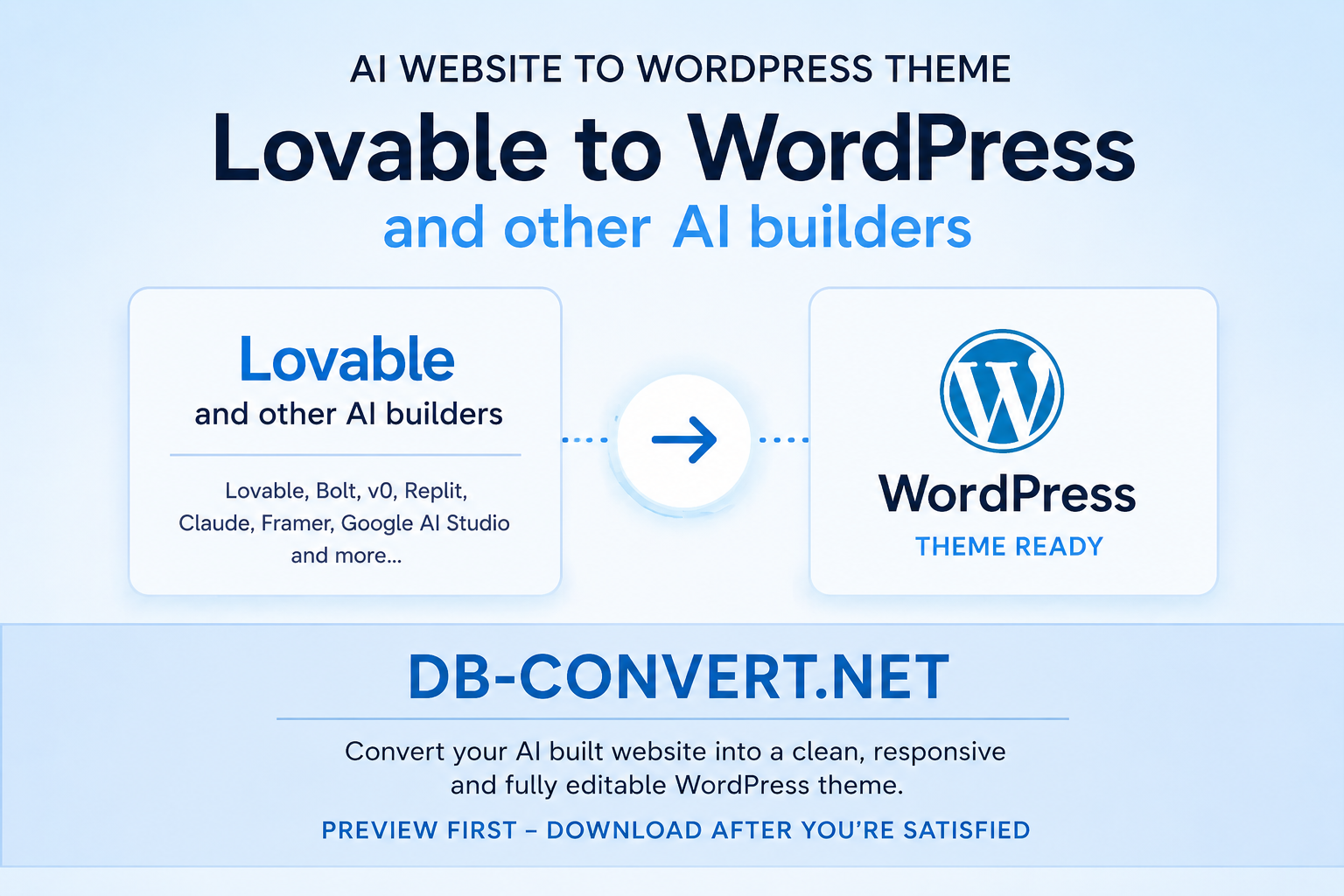
जर तुम्हाला प्रक्रिया वाचण्याऐवजी पाहणे पसंत असेल, तर ही सविस्तर माहिती सुरुवातीपासून शेवटपर्यंतचे रूपांतरण दाखवते — वरील चेकलिस्टसाठी एक उपयुक्त व्हिज्युअल साथीदार (visual companion).
स्टेप-बाय-स्टेप: AI बिल्डपासून थेट WordPress साइटपर्यंत
- 1AI वेबसाइट तयार करा. तुम्हाला आधीच आवडणाऱ्या बिल्डरमध्ये डिझाइन पूर्ण करा. पेजेस अर्धवट ठेवू नका की नंतर WordPress मध्ये ती पूर्ण कराल.
- 2सर्व पेजेस पूर्ण असल्याची खात्री करा. प्लेसहोल्डर टेक्स्ट (placeholder text) बदला, ड्राफ्ट सेक्शन्स (draft sections) काढा आणि अस्तित्वात असावी अशी कोणतीही गोष्ट प्रकाशित करा.
- 3एआय बिल्डरमध्ये नेव्हिगेशनची चाचणी घ्या. रूपांतरणापूर्वी प्रत्येक मेनू आयटम आणि बटण कार्यशील असावे. तुटलेली लिंक आपोआप दुरुस्त होत नाही.
- 4प्रकल्प एक्सपोर्ट किंवा डाउनलोड करा. बिल्डर जे काही देतो ते वापरा: ZIP, कोड एक्सपोर्ट, रिपॉझिटरी किंवा प्रकाशित URL.
- 5प्रकल्प तयार करा. सर्व काही एकाच ठिकाणी ठेवा. वेगवेगळ्या चॅटमध्ये किंवा फोल्डर्समध्ये सेव्ह केलेली विखुरलेली पृष्ठे 'गहाळ' पृष्ठांचे मुख्य कारण आहेत.
- 6[Convert2WP.net](https://convert2wp.net/) वापरा. प्रकल्पाची माहिती द्या आणि WordPress रूपांतरण टूलला शोधणे, डिझाइन, प्रतिमा आणि पृष्ठ निर्मिती हाताळू द्या.
- 7शोधलेली पृष्ठे तपासा. आपल्या स्वतःच्या गणनेनुसार यादीची तुलना करा. पुढे जाण्यापूर्वी कोणतीही गहाळ गोष्ट असल्यास तिची चौकशी करा.
- 8नेव्हिगेशन तपासा. हेडर, फुटर, ड्रॉपडाउन्स, इन-पेज अँकर्स आणि मोबाइल मेनू.
- 9प्रतिमा तपासा. त्या एआय बिल्डरच्या सर्व्हरवरून नाही, तर तुमच्या स्वतःच्या WordPress मीडिया लायब्ररीतून लोड होत असल्याची खात्री करा.
- 10आंतरिक लिंक्स तपासा. केवळ मुख्यपृष्ठावरील नाही, तर प्रत्येक पृष्ठावरील मजकूर लिंक्स आणि बटणे तपासा.
- 11WordPress परिणाम स्थापित करा. प्रथम तुमच्या होस्टिंगमध्ये किंवा स्टेजिंग साइटवर आयात करा — शक्य असल्यास नेहमी खाजगी ठिकाणी चाचणी करा.
- 12संपूर्ण वेबसाइटची चाचणी घ्या. वरील उदाहरणाप्रमाणे पृष्ठ-दर-पृष्ठ पुनरावलोकन करा.
- 13मोबाइलची चाचणी घ्या. केवळ लहान ब्राउझर विंडो नाही, तर वास्तविक फोनवर तपासा.
- 14SEO मूलभूत गोष्टी तपासा. अद्वितीय शीर्षके आणि वर्णन, प्रति पृष्ठावर एक H1, साइटमॅप आणि बदललेल्या कोणत्याही URL साठी रीडायरेक्ट्स.
- 15प्रक्षेपित करा. डोमेन पॉइंट करा, साइटमॅप सबमिट करा आणि काही आढळल्यास जुनी आवृत्ती एका आठवड्यासाठी उपलब्ध ठेवा.
पायरी 6 येथे सुरू होते
तुमची निर्यात (export) आणा आणि पृष्ठे संपादन करण्यायोग्य (editable) WordPress पृष्ठांच्या स्वरूपात दिसताना पहा.
कमिट करण्यापूर्वी चाचणी करा
स्टेजिंग कॉपीवर रूपांतरण (conversion) चालवा आणि तुमच्या वेळेनुसार त्याचे पुनरावलोकन करा.
ते काम करेल याची खात्री नाही?
ते शोधण्याचा सर्वात जलद मार्ग म्हणजे तुम्ही आधीच तयार केलेल्या साइटवर ते वापरून पाहणे.
काय चूक होऊ शकते — आणि ते कसे ओळखायचे
येथे काहीही रूपांतरण टाळण्याचे कारण नाही. अनुभवी लोक ज्या गोष्टी शोधतात त्या केवळ या आहेत आणि त्यापैकी प्रत्येक गोष्ट एकदा तुम्हाला ती अस्तित्वात आहे हे कळल्यावर दुरुस्त करण्यायोग्य आहे.
गहाळ पृष्ठे
लक्षण: रूपांतरित साइटवर आपल्याला आठवते त्यापेक्षा कमी पृष्ठे आहेत. कारण: ते पृष्ठ अप्रकाशित होते, त्याच्याशी कोणताही दुवा जोडलेला नव्हता किंवा ते निर्यात केलेल्या प्रकल्पाच्या बाहेर होते. यांचा शोध घ्या: धन्यवाद पृष्ठे (thank-you pages), कायदेशीर पृष्ठे (legal pages), मोहिमेची लँडिंग पृष्ठे (campaign landing pages) आणि सूचीमागे असलेली तपशील पृष्ठे (detail pages).
तुटलेले नेव्हिगेशन
लक्षण: मेनूमधील एखादा आयटम कुठेही जात नाही, किंवा मोबाइल मेनू उघडत नाही किंवा बंद होत नाही. यांचा शोध घ्या: ड्रॉपडाउन सबमेनू (dropdown submenus), मुख्यपृष्ठाशी जोडणारा लोगो दुवा (logo link back to the homepage) आणि फोनवर दुव्यावर टॅप केल्यानंतर मेनूचे वर्तन (menu behaviour).
आता दुवा नसलेली बटणे
लक्षण: कॉल-टू-ॲक्शन (call-to-action) बटण परिपूर्ण दिसते परंतु क्लिक केल्यावर काहीही करत नाही. यांचा शोध घ्या: अनेक पृष्ठांवर पुनरावृत्ती झालेली बटणे (repeated buttons) — ती कॉपी केलेली असल्यामुळे, एक खराब कॉपी चांगल्या बटणांमध्ये लपलेली असते.
गहाळ प्रतिमा
लक्षण: एक मोकळी जागा, तुटलेल्या प्रतिमेचे चिन्ह (broken-image icon) किंवा अचानक साधी पार्श्वभूमी (plain background) असलेला विभाग. यांचा शोध घ्या: हिरो बॅकग्राउंड्स (hero backgrounds), हेडरमधील लोगो (logos in the header), आयकॉन (icons) आणि स्लाइडरमधील प्रतिमा (images inside sliders).
तुटलेले अंतर्गत दुवे आणि चुकीचे URL
लक्षण: आपल्या मजकुरातील दुव्यावर क्लिक केल्यास 404 (पृष्ठ उपलब्ध नाही) त्रुटी येते, किंवा ॲड्रेस बारमध्ये स्वच्छ पृष्ठ पत्त्याऐवजी `/index.html` असे काहीतरी दिसते. यांचा शोध घ्या: मुख्य मजकुरात हाताने लिहिलेले दुवे (links written by hand in body text), आणि बिल्डरच्या पूर्वावलोकन डोमेनकडे (builder's preview domain) निर्देशित करणारे जुने पत्ते.
फॉर्म्स
लक्षण: फॉर्म योग्य दिसतो, परंतु आपल्या इनबॉक्समध्ये काहीही येत नाही. वास्तविक: फॉर्मची डिलिव्हरी ही बॅकएंड कार्यप्रणाली आहे आणि सामान्यतः WordPress मध्ये फॉर्म प्लगइन वापरून ती पुन्हा जोडली जाते. नेहमी प्रत्यक्ष सबमिशन करून त्याची चाचणी करा आणि स्पॅम फोल्डर (spam folder) तपासा.
परस्परसंवादी घटक
लक्षण: अकॉर्डियन उघडत नाही, स्लाइडर सरकत नाही, फिल्टर काम करत नाही. काय पाहाल: FAQ अकॉर्डियन, टॅब, किमतीचे टॉगल, इमेज गॅलरी आणि काउंटडाउन टाइमर.
मोबाइल लेआउट
लक्षण: पान बाजूने सरकते, किंवा मजकूर एका निश्चित हेडरखाली दिसतो. काय पाहाल: रुंद टेबल्स, लांब, न तुटलेले शब्द, खूप मोठ्या हेडिंग्ज आणि पॅड केलेल्या विभागांमध्ये पूर्ण रुंदीच्या प्रतिमा.
अपूर्ण रूपांतरण
लक्षण: सर्व काही काम करते, परंतु साइट मूळ साइटपेक्षा 'हलकी' वाटते. कारण: सामान्यतः, सामग्री म्हणून जतन करण्याऐवजी 'ऑन द फ्लाय' (तत्काळ) तयार केलेला विभाग. उपाय: तो विभाग ओळखा, आणि नंतर तो एकच विभाग WordPress मध्ये नव्याने तयार करा — हे एक छोटे, मर्यादित काम आहे.
SEO बाजू: अधिक नियंत्रण, आपोआप रँकिंग नाही
याला स्वतःचा विभाग असणे आवश्यक आहे कारण येथेच अपेक्षा बहुतेकदा चुकीच्या ठरतात. WordPress वर जाण्याने तुम्हाला नियंत्रण पॅनेल मिळते. यामुळे तुम्हाला ट्रॅफिक मिळत नाही.
- शीर्षके आणि वर्णने प्रत्येक पानासाठी संपादित करण्यायोग्य बनतात, त्यामुळे प्रत्येक पान शोध परिणामांमध्ये स्वतःची क्लिक मिळवू शकते.
- सामग्री विस्तृत करणे सोपे आहे — आणि खोली (Depth) हे अजूनही रँक मिळवण्याच्या सर्वात विश्वसनीय मार्गांपैकी एक आहे.
- URLs हेतुपुरस्सर सेट करता येतात, लहान ठेवता येतात आणि स्थिर ठेवता येतात.
- पुनर्निर्देशन (Redirects) तुम्हाला पेजेस (पाने) हलवण्याची किंवा विलीन करण्याची मुभा देतात, ज्यामुळे तुम्ही मिळवलेले मूल्य (value) टिकून राहते.
- स्कीमा (Schema) (रिच रिझल्ट्स निर्माण करणारा संरचित डेटा) हे कोडिंगचे काम नसून प्लगइनची सेटिंग आहे.
- तुम्ही प्रकाशित करताच, साइटमॅप (Sitemaps) आपोआप तयार होतात आणि अपडेट होतात.
- आंतरिक लिंकिंग (Internal linking) ही एक सवय बनते ज्यावर तुम्ही काम करू शकता — संबंधित पोस्ट्स, ब्रेडक्रम्ब्स आणि संदर्भीय लिंक्स.
- प्लगइन्स (Plugins) विश्लेषण (analytics), कार्यक्षमता (performance), इमेज कॉम्प्रेसन (image compression) आणि सुलभता (accessibility) यांसारख्या गोष्टी कव्हर करतात.
- भविष्यातील अपडेट्स (Future updates) एक प्रकल्प (project) राहत नाहीत. तुमच्या टीममधील कोणीही मंगळवारी दुपारी प्रकाशित करू शकते.
प्रामाणिकपणे सांगायचे तर: जर तुमची AI साइट आधीच वेगवान आणि उत्कृष्टपणे लिहिलेली असेल, तर काळजीपूर्वक रूपांतरणानंतर (conversion) रँकिंग अंदाजे आहे तिथेच राहण्याची अपेक्षा करा आणि नंतर तुम्ही नवीन नियंत्रणे वापरताच त्यात सुधारणा होईल. जर तुमचे URLs बदलले आणि तुम्ही पुनर्निर्देशन (redirects) वगळले, तर याच्या अगदी उलट अपेक्षित आहे. पुनर्निर्देशन आवश्यक आहेत.
अंतिम लाँच-पूर्व तपासणी सूची
- मूळचे प्रत्येक पान अस्तित्वात आहे आणि उघडते.
- हेडर, फुटर आणि मोबाइल मेनू (menus) सर्व कार्य करतात.
- कोणत्याही प्रतिमा गहाळ नाहीत; सर्व मीडिया तुमच्या स्वतःच्या साइटवरून सर्व्ह केले जातात.
- अंतर्गत लिंक्स व्यवस्थित काम करतात; कोणतेही 404 नाहीत.
- डेस्कटॉप आणि फोनवर इंटरॅक्टिव्ह विभाग योग्यरित्या काम करतात.
- प्रत्येक पृष्ठाला एक अद्वितीय शीर्षक आणि वर्णन आहे.
- URLs जुन्या URL शी जुळतात किंवा पुनर्निर्देशन (redirects) कार्यरत आहेत.
- साइटमॅप अस्तित्वात आहे आणि सबमिट केला गेला आहे.
- साइट थेट (live) करण्यापूर्वी बॅकअप घेण्यात आला होता.
या यादीतून काम पूर्ण करा आणि तुम्हाला कळेल — आशा करावी लागणार नाही — की तुमची साइट तयार आहे. आणि जर तुम्हाला तुमच्या स्वतःच्या प्रकल्पाचे काय उत्पादन होते हे पाहायचे असेल, तर पुढील व्यावहारिक पायरी म्हणजे तुमच्या AI-निर्मित वेबसाइटचे रूपांतरण करा आणि ही चेकलिस्ट हातात घेऊन परिणाम तपासा.
माझी AI वेबसाइट रूपांतरित करा
Lovable, Framer, v0, Cursor, Replit, Gemini, Claude, Bolt किंवा Webflow.
प्रकाशन करण्यापूर्वी पुनरावलोकन करा
WordPress आवृत्ती मिळवा, त्यानंतर वरील प्रकाशनपूर्व चेकलिस्ट चालवा.
तुमच्या वेबसाइटची मालकी तुमच्याकडे असावी
संपादित करण्यायोग्य पृष्ठे, तुमची मीडिया लायब्ररी, तुमची होस्टिंग, तुमचे नियम.
वारंवार विचारले जाणारे प्रश्न
मी Lovable वेबसाइट WordPress मध्ये रूपांतरित करू शकतो का?+
होय. Lovable प्रोजेक्ट्समध्ये सहसा स्पष्ट पृष्ठ रचना असते, जी सहजपणे रूपांतरित होते. WordPress रूपांतरण टूलचा वापर करा आणि नंतर फॉर्म, ॲनिमेशन आणि कोणत्याही लॉगिन क्षेत्राची तपासणी करा.
मी Framer वेबसाइट रूपांतरित करू शकतो का?+
होय. लेआउट आणि डिझाइन विश्वासार्हपणे हस्तांतरित होते. ज्या भागांकडे लक्ष देण्याची गरज आहे ते म्हणजे प्रगत स्क्रोल ॲनिमेशन आणि CMS-आधारित याद्या जसे की ब्लॉग संग्रह.
मी v0 वेबसाइट रूपांतरित करू शकतो का?+
होय, जरी v0 आउटपुट अनेकदा स्वतंत्र घटक असते. पृष्ठ शोध आणि नेव्हिगेशन पूर्ण होण्यासाठी त्यांना प्रथम एका जोडलेल्या, मल्टी-पेज साइटमध्ये एकत्र करा.
मी Cursor प्रोजेक्ट रूपांतरित करू शकतो का?+
जर ती पृष्ठ-आधारित वेबसाइट असेल, तर होय. जर त्यात सर्व्हर-साइड लॉजिक किंवा ॲप्लिकेशन देखील असेल, तर सामग्री पृष्ठे रूपांतरित करा आणि ॲपला एक स्वतंत्र विकास कार्य म्हणून हाताळा.
मी Replit वेबसाइट रूपांतरित करू शकतो का?+
प्रेझेंटेशन पृष्ठे उत्तम प्रकारे रूपांतरित होतात. ॲप कार्यक्षमता आणि संग्रहित डेटा स्वयंचलितपणे स्थलांतरित होत नाही आणि त्यांना स्वतःच्या योजनेची आवश्यकता असते.
मी Google AI Studio साइट रूपांतरित करू शकतो का?+
पृष्ठांसाठी होय. पार्श्वभूमीमध्ये AI मॉडेलला कॉल करणार्या वैशिष्ट्यांना सर्व्हर-साइड घराची आवश्यकता असते; ते स्वतःहून WordPress पृष्ठे बनत नाहीत.
मी Gemini-जनरेट केलेली वेबसाइट रूपांतरित करू शकतो का?+
होय. मुख्य धोका विखुरलेल्या फाइल्सचा आहे — काहीही गहाळ होऊ नये म्हणून तुम्ही AI वेबसाइट WordPress मध्ये रूपांतरित करण्यापूर्वी प्रत्येक पृष्ठ एका प्रोजेक्ट फोल्डरमध्ये गोळा करा.
मी Claude-जनरेट केलेली वेबसाइट रूपांतरित करू शकतो का?+
होय, आणि विशेषतः मजकूर-बहुल साइट्स खूप स्वच्छपणे रूपांतरित होतात, शीर्षक रचना सहसा अखंड राहते. अँकर, टेबल्स आणि लहान इंटरॲक्टिव्ह स्क्रिप्ट्स तपासा.
मी Bolt वेबसाइट रूपांतरित करू शकतो का?+
होय. सार्वजनिक पृष्ठे (पब्लिक पेजेस) चांगल्या प्रकारे रूपांतरित होतात; अॅपच्या भागांप्रमाणे वागणाऱ्या स्क्रीनचे स्वतंत्रपणे पुनरावलोकन केले पाहिजे.
माझी सर्व पृष्ठे रूपांतरित होतील का?+
सामान्यतः, जर प्रत्येक पृष्ठ प्रकाशित केले असेल आणि तुमच्या निर्यात (export) मध्ये समाविष्ट केले असेल तर. पुढे जाण्यापूर्वी नेहमी सापडलेल्या पृष्ठांच्या सूचीची तुमच्या स्वतःच्या गणनेशी तुलना करा.
नेव्हिगेशन अजूनही काम करेल का?+
मेनू आणि लिंक्स (दुवे) हस्तांतरित होतील, परंतु त्यांची चाचणी करणे आवश्यक आहे — ड्रॉपडाउन (dropdowns) आणि मोबाईल मेनू (mobile menus) हे कोणत्याही स्थलांतरानंतरचे सर्वात सामान्य कमकुवत मुद्दे आहेत.
माझी चित्रे अजूनही असतील का?+
चित्रे हस्तांतरित केली जातात आणि ती तुमच्या WordPress मीडिया लायब्ररीमध्ये येतील. विशेषतः हिरो (hero) आणि बॅकग्राउंड इमेजेसची (background images) तपासणी करा, कारण ती दुर्लक्षित करणे सर्वात सोपे आहे.
माझी डिझाइन तशीच राहील का?+
दृश्य परिणाम मूळ डिझाइनशी अगदी जुळणारा असावा. फॉन्ट, स्पेसिंग (spacing) आणि रंग तसेच राहतील; जास्त अॅनिमेशन (animation) सरळ होण्याची शक्यता जास्त आहे.
मी परिणाम WordPress मध्ये संपादित करू शकेन का?+
होय — हाच तर मुख्य उद्देश आहे. पृष्ठे संपादन करण्यायोग्य WordPress पृष्ठे बनतात, त्यामुळे तुम्ही मजकूर बदलू शकता, चित्रे अदलाबदल करू शकता आणि AI बिल्डरला पुन्हा स्पर्श न करता नवीन पृष्ठे जोडू शकता.
फॉर्म (forms) आणि परस्परसंवादी वैशिष्ट्यांचे (interactive features) काय होते?+
व्हिज्युअल फॉर्म रूपांतरित होतो; वितरण WordPress फॉर्म प्लगइनसह पुन्हा तयार केले जाते आणि तपासले जाते. स्लाइडर्स, अॅकॉर्डियन्स आणि टॅब स्वतंत्रपणे तपासले जातात. पेमेंट, लॉगिन आणि API-आधारित वैशिष्ट्ये बॅकएंड सिस्टम्स आहेत आणि त्यांना अतिरिक्त विकासाची आवश्यकता असू शकते.
हे करण्यासाठी मला तांत्रिक कौशल्यांची आवश्यकता आहे का?+
रूपांतरासाठी स्वतः नाही. पुनरावलोकनासाठी तुम्हाला संयमाची आवश्यकता आहे — प्रत्येक पृष्ठावर क्लिक करणे हा भाग आहे जो कोणतेही साधन तुमच्यासाठी करू शकत नाही.
रूपांतरित केल्याने माझ्या Google रँकिंगमध्ये सुधारणा होईल का?+
आपोआप नाही. हे तुम्हाला शीर्षके, URLs, रीडायरेक्ट, स्कीमा आणि सामग्रीवर खूप अधिक नियंत्रण देते आणि त्या नियंत्रणांमुळे कालांतराने रँकिंग सुधारते.
सर्वात चांगली पहिली पायरी कोणती आहे?+
तुमच्या AI बिल्डरमध्ये साइट पूर्ण करा, ती निर्यात करा, नंतर स्टेजिंग कॉपीवर Convert2WP द्वारे चालवा आणि या मार्गदर्शिकेतील चेकलिस्टसह निकाल तपासा.
निकाल
AI-निर्मित वेबसाइटला WordPress वर हलवणे हे बहुतेक मालकांना वाटते त्यापेक्षा कमी नाट्यमय आणि बहुतेक साधनांना मान्य आहे त्यापेक्षा थोडे अधिक तपशीलवार आहे. डिझाइन टिकून राहते. पृष्ठे टिकून राहतात. इमेजेस आणि लिंक्स तपासणीनंतर टिकून राहतात. फॉर्म्सना पुन्हा कनेक्ट करणे आवश्यक आहे, अॅनिमेशनचे पुनरावलोकन करणे आवश्यक आहे आणि ॲप्लिकेशनसारखे वर्तन करणाऱ्या कोणत्याही गोष्टीसाठी वास्तविक योजनेची आवश्यकता आहे.
तुम्हाला मिळणारी गोष्ट म्हणजे अशी वेबसाइट जी तुम्ही स्वतः वर्षानुवर्षे चालवू शकता: संपादन करण्यायोग्य, वाढवता येण्याजोगी, पोर्टेबल आणि तुम्ही कधीही कामावर घेणार असलेल्या प्रत्येक डेव्हलपरला समजणारी. जर तुम्हाला हेच हवे असेल, तर AI सह लवकर तयार करा, नंतर योग्यरित्या हलवा — आणि उद्देशाने तयार केलेला AI वेबसाइट टू WordPress कनवर्टर ला जड काम हाताळू द्या, तर तुम्ही खरा महत्त्वाचा भाग करता: प्रत्येक एक पृष्ठ तपासणे.
तुमच्या साइटवर हे होताना पहा
कुतूहल हे योग्य कारण आहे. एक कॉपी रूपांतरित करा आणि परिणाम पहा.
कोणतेही बिल्डर, एकच प्रक्रिया
या मार्गदर्शिकेतील कार्यप्रवाह वर नमूद केलेल्या सर्व दहा बिल्डरना लागू होतो.
Convert2WP वर अधिक वाचा
प्रत्येक पानानुसार रूपांतरण कसे हाताळले जाते याची माहिती.