
ເຈົ້າພຽງແຕ່ພິມປະໂຫຍກສອງສາມປະໂຫຍກໃສ່ໃນ AI builder, ບໍ່ເທົ່າໃດນາທີຕໍ່ມາ, ເວັບໄຊກໍປະກົດຂຶ້ນ. ມັນເບິ່ງດີຫຼາຍ. ມັນອາດຈະເບິ່ງດີກວ່າເວັບໄຊທີ່ເຈົ້າເຄີຍຈ່າຍເງິນເຮັດເມື່ອຫ້າປີກ່ອນ. ຈາກນັ້ນ ຄຳຖາມໃນທາງປະຕິບັດກໍເກີດຂຶ້ນ: ເຈົ້າສາມາດແກ້ໄຂມັນໃນປີໜ້າໂດຍບໍ່ຕ້ອງໃຊ້ AI ໄດ້ບໍ? ພະນັກງານການຕະຫຼາດຂອງເຈົ້າສາມາດເພີ່ມບົດຄວາມບລັອກໄດ້ບໍ? ເຈົ້າສາມາດຕິດຕັ້ງປລັກອິນ SEO ທີ່ທຸກຄົນແນະນຳໄດ້ບໍ? ນັ້ນຄືຊ່ວງເວລາທີ່ຄົນສ່ວນໃຫຍ່ມັກຈະເລີ່ມຊອກຫາວິທີ ປ່ຽນເວັບໄຊ AI ໃຫ້ເປັນ WordPress.
ຄູ່ມືນີ້ຂຽນຂຶ້ນຈາກມຸມມອງຂອງຜູ້ທີ່ເຮັດວຽກນີ້ໂດຍກົງ: ການນຳເອົາເວັບໄຊທີ່ສ້າງດ້ວຍ AI ທີ່ສຳເລັດແລ້ວ ມາປ່ຽນເປັນເວັບໄຊ WordPress ທີ່ເຈົ້າຂອງເວັບສາມາດນຳໃຊ້ໄດ້ຕົວຈິງ. ມັນບໍ່ແມ່ນລາຍຊື່ຂອງເຄື່ອງມື AI ແຕ່ຢ່າງໃດ ແຕ່ເປັນການພາໄປເບິ່ງ ຂັ້ນຕອນການປ່ຽນແປງ — ຈະເກີດຫຍັງຂຶ້ນກັບໜ້າເວັບ, ຮູບພາບ, ເມນູ, ລິ້ງ ແລະ ແບບຟອມຕິດຕໍ່ຂອງທ່ານ ເມື່ອເວັບໄຊຍ້າຍບ່ອນໃໝ່ ແລະ ສິ່ງທີ່ຜູ້ມີປະສົບການຈະຕ້ອງກວດສອບກ່ອນທີ່ຈະເປີດໃຊ້ງານ.
ຄຳຕອບສັ້ນໆສຳລັບຄຳຖາມໃນຫົວຂອງທ່ານ: ແມ່ນແລ້ວ, ໃນກໍລະນີສ່ວນໃຫຍ່ ເວັບໄຊທີ່ທ່ານອອກແບບສາມາດຍ້າຍໄປ WordPress ແລະ ຍັງຄົງຮັກສາຮູບແບບຄືກັບເວັບໄຊທີ່ທ່ານອອກແບບໄວ້ໄດ້. ຄຳຕອບທີ່ຍາວກວ່າ — ເຊິ່ງເປັນຄຳຕອບທີ່ມີປະໂຫຍດ — ແມ່ນວ່າການປ່ຽນແປງຈະສຳເລັດກໍຕໍ່ເມື່ອທຸກໜ້າເວັບໄດ້ຮັບການກວດສອບແລ້ວ, ບໍ່ແມ່ນແຕ່ໜ້າຫຼັກເບິ່ງແລ້ວຖືກຕ້ອງເທົ່ານັ້ນ. ຄວາມແຕກຕ່າງດັ່ງກ່າວຄືຫົວໃຈຂອງບົດຄວາມນີ້.
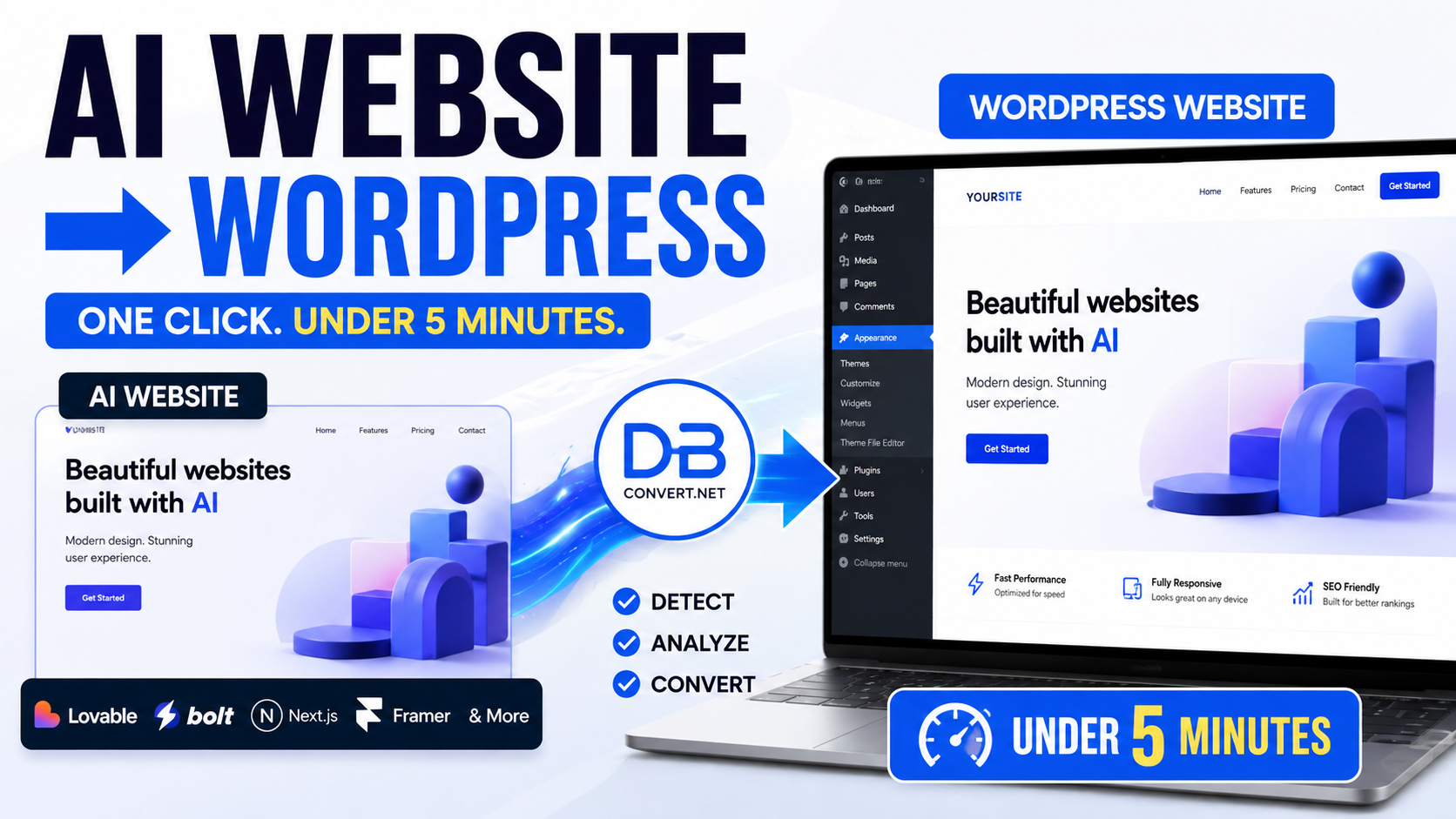
ເປັນຫຍັງຄົນຈຶ່ງຍ້າຍເວັບໄຊ AI ໄປຫາ WordPress
ເຄື່ອງມືສ້າງເວັບໄຊດ້ວຍ AI ມີຄວາມໂດດເດັ່ນໃນການເຮັດວຽກ 80% ທຳອິດຂອງເວັບໄຊ. ມັນໄວ, ໃຫ້ໂຄງຮ່າງທີ່ສະອາດ ແລະ ແກ້ໄຂບັນຫາການເລີ່ມຕົ້ນຈາກໜ້າຫວ່າງເປົ່າ. ສິ່ງທີ່ເຈົ້າຂອງເວັບມັກຈະພົບກັບທາງຕັນແມ່ນທຸກຢ່າງທີ່ຕ້ອງເຮັດຫຼັງຈາກການອອກແບບສຳເລັດ:
- ຄວາມເປັນເຈົ້າຂອງ. ເວັບໄຊ WordPress ຕັ້ງຢູ່ເທິງໂຮສຕິງທີ່ທ່ານຄວບຄຸມ, ໃນຮູບແບບທີ່ນັກພັດທະນານັບພັນຄົນເຂົ້າໃຈ.
- ການແກ້ໄຂໂດຍບໍ່ຕ້ອງໃຊ້ prompts. ການປ່ຽນແປງລາຄາ ຫຼື ເບີໂທລະສັບ ບໍ່ຄວນຈະຕ້ອງໄດ້ສ້າງໜ້າເວັບໃໝ່.
- ການເຕີບໂຕຂອງເນື້ອຫາ. ບລັອກ, ໝວດໝູ່, ຜູ້ຂຽນ, ໂພສທີ່ຕັ້ງເວລາໄວ້ ແລະ ບ່ອນເກັບຂໍ້ມູນ ແມ່ນສິ່ງທີ່ມີຢູ່ໃນ WordPress ໂດຍທຳມະຊາດ.
- Plugins. ການຈອງ, ຫຼາຍພາສາ, ແບບຟອມ, ການເປັນສະມາຊິກ, ການວິເຄາະຂໍ້ມູນ, ການຍິນຍອມຮັບຄຸກກີ້ — ລະບົບນິເວດມີຂະໜາດໃຫຍ່ຫຼວງຫຼາຍ.
- ການຄວບຄຸມ SEO. ຫົວຂໍ້, ຄຳອະທິບາຍ, ແທັກ canonical, ການປ່ຽນເສັ້ນທາງ (redirects), schema ແລະ sitemaps ກາຍເປັນການຕັ້ງຄ່າທີ່ປັບແຕ່ງໄດ້ ແທນທີ່ຈະເປັນໂຄ້ດ.
- ການສົ່ງມອບງານ. ອົງການໃດກໍສາມາດຮັບດູແລເວັບໄຊ WordPress ໄດ້. ແຕ່ໜ້ອຍອົງການທີ່ຈະສາມາດຮັບດູແລການສົ່ງອອກຂໍ້ມູນຈາກ AI ທີ່ບໍ່ຄຸ້ນເຄີຍ.
ທັງໝົດນັ້ນບໍ່ໄດ້ໝາຍຄວາມວ່າເຄື່ອງມືສ້າງເວັບດ້ວຍ AI ບໍ່ດີ. ແຕ່ໝາຍຄວາມວ່າເຄື່ອງມືທັງສອງຢ່າງນີ້ໃຫ້ບໍລິການໃນຂັ້ນຕອນທີ່ແຕກຕ່າງກັນ. ສ້າງໃຫ້ໄວດ້ວຍ AI, ແລ້ວຈຶ່ງຍ້າຍຜົນງານໄປໄວ້ໃນບ່ອນທີ່ຍືນຍົງ. ນັ້ນຄືວຽກທີ່ AI website to WordPress converter ຖືກອອກແບບມາເພື່ອເຮັດ.
ເກີດຫຍັງຂຶ້ນແທ້ໃນລະຫວ່າງການປ່ຽນແປງ
ຄົນສ່ວນໃຫຍ່ຄິດວ່າການປ່ຽນແປງແມ່ນພຽງແຕ່ການກົດປຸ່ມດຽວ. ໃນທາງປະຕິບັດ ມັນຄືລຳດັບຂອງຂັ້ນຕອນນ້ອຍໆທີ່ສາມາດກວດສອບໄດ້. ການເຂົ້າໃຈຂັ້ນຕອນເຫຼົ່ານີ້ຈະປ່ຽນທ່ານຈາກເຈົ້າຂອງເວັບໄຊທີ່ກັງວົນໃຈ ໃຫ້ກາຍເປັນຄົນທີ່ສາມາດຕັດສິນໄດ້ວ່າວຽກນັ້ນຖືກເຮັດຢ່າງຖືກຕ້ອງຫຼືບໍ່.
ຂັ້ນຕອນທີ 1 — ການສົ່ງອອກ (Export)
AI builder ທຸກອັນມີວິທີການໃຫ້ທ່ານ: ໂປຣເຈັກທີ່ດາວໂຫຼດໄດ້, URL ທີ່ເຜີຍແຜ່ແລ້ວ, ຄັງເກັບໂຄ້ດ (code repository) ຫຼື ໄຟລ໌ ZIP. ການສົ່ງອອກນີ້ຄືວັດຖຸດິບ. ຖ້າການສົ່ງອອກບໍ່ສົມບູນ — ເຊັ່ນ ໜ້າທີ່ບໍ່ເຄີຍຖືກເຜີຍແຜ່, ພາກສ່ວນທີ່ມີສະເພາະໃນຕົວຢ່າງ (editor preview) — ກໍບໍ່ມີຫຍັງໃນຂັ້ນຕອນຕໍ່ໄປທີ່ຈະກູ້ມັນຄືນມາໄດ້. ໃຫ້ກວດສອບຄວາມສົມບູນ *ກ່ອນ* ການສົ່ງອອກ ບໍ່ແມ່ນຫຼັງຈາກນັ້ນ.
ຂັ້ນຕອນທີ 2 — ການຄົ້ນຫາໜ້າເວັບ (Page discovery)
ນີ້ແມ່ນຂັ້ນຕອນທີ່ເກືອບທຸກຄົນເບິ່ງຂ້າມ. ເຄື່ອງມືການປ່ຽນແປງຕ້ອງຊອກຫາໃຫ້ພົບທຸກໜ້າ, ລວມເຖິງໜ້າທີ່ບໍ່ມີໃຜເຊື່ອມຕໍ່ໄປຫາຈາກເມນູ: ໜ້າຂອບໃຈຫຼັງຈາກຕື່ມແບບຟອມ, ນະໂຍບາຍຄວາມເປັນສ່ວນຕົວໃນສ່ວນທ້າຍ (footer), ໜ້າ landing page ເກົ່າຈາກແຄມເປນ, ແລະ ໜ້າລາຍລະອຽດຂອງຜົນງານສ່ວນຕົວ. ຕົວຢ່າງສົມມຸດ: ສະຕູດິໂອໜຶ່ງເຊື່ອວ່າມີ 9 ໜ້າ. ແຕ່ການຄົ້ນຫາພົບ 17 ໜ້າ, ເພາະວ່າຜົນງານແຕ່ລະອັນໃນ 6 ໂປຣເຈັກມີໜ້າລາຍລະອຽດຂອງຕົນເອງ. ແປດໜ້າພິເສດເຫຼົ່ານັ້ນຄືຄວາມແຕກຕ່າງລະຫວ່າງເວັບຕົວຢ່າງກັບເວັບໄຊຕົວຈິງ.
ຂັ້ນຕອນທີ 3 — ການຮັກສາຮູບແບບການອອກແບບ (Design preservation)
ການຈັດວາງ, ໄລຍະຫ່າງ, ສີ, ຟອນ ແລະ ລຳດັບຂອງພາກສ່ວນຕ່າງໆ ຕ້ອງຍັງຄົງຢູ່ຫຼັງຈາກການຍ້າຍ. ການປ່ຽນແປງທີ່ດີຈະຮັກສາຜົນລັບທາງສາຍຕາໄວ້ ແທນທີ່ຈະບັງຄັບໃຫ້ການອອກແບບຂອງທ່ານເຂົ້າໄປໃນຮູບແບບ theme ທົ່ວໄປ. ສິ່ງທີ່ທ່ານຄວນຄາດຫວັງ: ໜ້າເວັບທີ່ເບິ່ງຄືກັບໜ້າເວັບເດີມຂອງທ່ານ. ສິ່ງທີ່ທ່ານຄວນກວດສອບ: ການໂຫຼດຟອນ (ບາງຄັ້ງຕ້ອງເພີ່ມຟອນທີ່ກຳນົດເອງເຂົ້າໄປໃນໂຮສໃໝ່) ແລະ ເອັບເຟັກເວລາເລື່ອນເມົາສ໌ (hover) ຫຼື ເລື່ອນໜ້າຈໍ (scroll) ເຊິ່ງເປັນສ່ວນທີ່ເປราะບາງທີ່ສຸດຂອງການອອກແບບໃດກໍຕາມ.
ຂັ້ນຕອນທີ 4 — ຮູບພາບ ແລະ ສື່ຕ່າງໆ
ຮູບພາບຖືກເກັບໄວ້ບ່ອນໃດບ່ອນໜຶ່ງ. ໃນການສ້າງດ້ວຍ AI ພວກມັນມັກຈະຢູ່ເທິງເຊີບເວີຂອງຜູ້ໃຫ້ບໍລິການເອງ ຫຼື CDN. ຖ້າຮູບພາບຍັງຢູ່ບ່ອນເກົ່າຫຼັງຈາກການປ່ຽນແປງ, ເວັບໄຊ WordPress ຂອງທ່ານຈະຂຶ້ນກັບບັນຊີທີ່ທ່ານອາດຈະຍົກເລີກໃນອະນາຄົດ. ຜົນລັບທີ່ຖືກຕ້ອງແມ່ນຮູບພາບຕ່າງໆຕ້ອງຖືກດຶງເຂົ້າໄປໃນຫ້ອງສະໝຸດສື່ (media library) ຂອງ WordPress, ໂດຍມີຊື່ໄຟລ໌ທີ່ເໝາະສົມ ແລະ alt text ທີ່ຍັງຄົງຢູ່. ຮູບພາບພື້ນຫຼັງທີ່ຕັ້ງໄວ້ໃນ CSS ມັກຈະເປັນສິ່ງທີ່ຖືກລືມໄວ້ຫຼາຍທີ່ສຸດ — ໃຫ້ກວດສອບພາກສ່ວນ hero sections ແລະ ຕົວແບ່ງພາກສ່ວນໂດຍສະເພາະ.
ຂັ້ນຕອນທີ 5 — ການນຳທາງ ແລະ ລິງກ໌ພາຍໃນ
ເມນູບໍ່ແມ່ນພຽງແຕ່ແຖວຂອງຄຳສັບ; ແຕ່ລະຄຳສັບແມ່ນສັນຍາວ່າຈະພາໄປບ່ອນໃດບ່ອນໜຶ່ງ. ໃນລະຫວ່າງການປ່ຽນແປງ, URL ສາມາດປ່ຽນຮູບແບບໄດ້ (`/about-us` ອາດຈະກາຍເປັນ `/about-us/`, ຫຼື anchor link ອາດຈະຊີ້ໄປຫາພາກສ່ວນທີ່ຕອນນີ້ຍ້າຍໄປຢູ່ໜ້າອື່ນ). ທຸກລາຍການໃນເມນູ, ທຸກປຸ່ມ ແລະ ທຸກລິງກ໌ໃນຂໍ້ຄວາມຕ້ອງສາມາດເຮັດວຽກໄດ້. ເວັບໄຊທີ່ header ເຮັດວຽກແຕ່ປຸ່ມສາມປຸ່ມໃນໜ້າລາຄາບໍ່ມີຜົນຫຍັງເລີຍ ບໍ່ໄດ້ຖືກເອີ້ນວ່າການປ່ຽນແປງທີ່ສຳເລັດ — ມັນເປັນພຽງການປ່ຽນແປງເຄິ່ງດຽວ.
ຂັ້ນຕອນທີ 6 — ແບບຟອມ ແລະ ອົງປະກອບທີ່ມີການໂຕ້ຕອບ (Interactive elements)
ແບບຟອມຄືບ່ອນທີ່ຄວາມຊື່ສັດຕ້ອງສະແດງອອກມາໃຫ້ຊັດເຈນທີ່ສຸດ. ຮູບແບບສາຍຕາ — ຊ່ອງຕື່ມຂໍ້ມູນ, ປ້າຍກຳກັບ, ການຈັດວາງ, ປຸ່ມ — ສາມາດປ່ຽນເປັນເວັບໄຊໄດ້ດີ. ແຕ່ *ການສົ່ງຂໍ້ມູນ* ເປັນລະບົບທີ່ແຕກຕ່າງກັນ: ບ່ອນທີ່ຂໍ້ຄວາມຖືກສົ່ງໄປ, ການປ້ອງກັນສະແປມ, ລະບົບຕອບກັບອັດຕະໂນມັດ. ໃນ WordPress, ສິ່ງເຫຼົ່ານີ້ປົກກະຕິແລ້ວຈະຖືກສ້າງຂຶ້ນໃໝ່ດ້ວຍປລັກອິນຟອມ, ເຊື່ອມຕໍ່ກັບອີເມວຂອງທ່ານ, ແລະຈາກນັ້ນທົດສອບດ້ວຍການສົ່ງຂໍ້ມູນຕົວຈິງ. ເຊັ່ນດຽວກັນກັບການຈອງ, ການເຂົ້າສູ່ລະບົບ, ແຜງຄວບຄຸມ, ການຊຳລະເງິນ ແລະ ທຸກຢ່າງທີ່ຕິດຕໍ່ກັບ API ພາຍນອກ: ສິ່ງເຫຼົ່ານີ້ແມ່ນລະບົບຫຼັງບ້ານ (backend) ແລະ ອາດຈະຕ້ອງການວຽກງານການພັດທະນາເພີ່ມເຕີມແທນທີ່ຈະເປັນການແປງແບບກົງໄປກົງມາ.
ຂັ້ນຕອນທີ 7 — ການຕອບສະໜອງຂອງໜ້າຈໍ (Responsive behaviour)
ໂທລະສັບມືຖືແມ່ນບ່ອນທີ່ຜູ້ເຂົ້າຊົມສ່ວນໃຫຍ່ຈະເຫັນເວັບໄຊຂອງທ່ານ ແລະ ເປັນບ່ອນທີ່ຂໍ້ຜິດພາດດ້ານການແປງເວັບໄຊສ່ວນຫຼາຍມັກຊ່ອນຢູ່. ຫົວຂໍ້ຍາວໆທີ່ຫໍ່ຂໍ້ຄວາມບໍ່ສວຍງາມ, ຕາຕະລາງທີ່ລົ້ນອອກດ້ານຂ້າງ, ເມນູມືຖືທີ່ເປີດໄດ້ແຕ່ປິດບໍ່ໄດ້, ຫົວຂໍ້ເວັບໄຊ (sticky header) ທີ່ບັງແຖວທຳອິດຂອງທຸກໜ້າ. ສິ່ງເຫຼົ່ານີ້ຈະບໍ່ປາກົດຢູ່ໃນພາບໜ້າຈໍຄອມພິວເຕີ.
ຂັ້ນຕອນທີ 8 — ການສ້າງ ແລະ ທົດສອບໃນ WordPress
ໃນທີ່ສຸດ, ໜ້າເວັບຕ່າງໆກໍມີຕົວຕົນເປັນໜ້າ WordPress ຕົວຈິງ ເຊິ່ງສາມາດແກ້ໄຂໄດ້ໃນຕົວແກ້ໄຂຂອງ WordPress. ຈາກນັ້ນການກວດສອບກໍເລີ່ມຕົ້ນຂຶ້ນ: ຄລິກທຸກຢ່າງ, ໃນຂະໜາດໜ້າຈໍສອງຂະໜາດ, ຕາມລຳດັບຢ່າງມີເຫດຜົນ. ເມື່ອນັ້ນວຽກງານຈຶ່ງຖືວ່າສຳເລັດ. ຖ້າທ່ານຕ້ອງການເຫັນຂັ້ນຕອນທີ່ສາທິດແທນທີ່ຈະອ່ານຄຳອະທິບາຍ, ວິດີໂອດ້ານລຸ່ມນີ້ຈະສະແດງໃຫ້ເຫັນຢ່າງເຫັນພາບ — ແລະ ທ່ານສາມາດລອງຂັ້ນຕອນດຽວກັນກັບໂຄງການຂອງທ່ານເອງໂດຍໃຊ້ Convert2WP.
ລອງໃຊ້ກັບເວັບໄຊຂອງທ່ານເອງ
ຊີ້ຕົວແປງໄປທີ່ໂຄງການ AI ທີ່ທ່ານໄດ້ສ້າງໄວ້ແລ້ວ ແລະ ເບິ່ງວ່າຜົນລັບທີ່ໄດ້ຮັບແມ່ນຫຍັງ.
ເບິ່ງສິ່ງທີ່ຖືກຄົ້ນພົບ
ຢາກຮູ້ບໍວ່າເວັບໄຊຂອງທ່ານມີຈັກໜ້າກັນແທ້? ການຄົ້ນພົບມັກຈະເປັນສິ່ງທີ່ໜ້າປະຫຼາດໃຈ.
ຮັກສາການອອກແບບຂອງທ່ານໄວ້
ຍ້າຍຮູບແບບທີ່ທ່ານອະນຸມັດ, ບໍ່ແມ່ນແມ່ແບບທົ່ວໄປທີ່ຄ້າຍຄືກັນແບບບໍ່ຊັດເຈນ.
ຜູ້ສ້າງເວັບໄຊທ໌ທັງສິບ, ໄດ້ຮັບການທົບທວນເທື່ອລະອັນ
ມັນເປັນຄວາມເຊື່ອທີ່ຜິດທີ່ວ່າຜູ້ສ້າງເວັບໄຊທ໌ດ້ວຍ AI ທັງໝົດຈະໃຫ້ຜົນລາຍໄດ້ດຽວກັນ. ພວກມັນມີຄວາມແຕກຕ່າງກັນໃນວິທີການຈັດໂຄງສ້າງເວັບໄຊທ໌, ວິທີການຈັດການຮູບພາບ, ແລະປະລິມານຂອງໜ້າເວັບທີ່ຖືກສ້າງຂຶ້ນໃນຂະນະທີ່ເບິ່ງແທນທີ່ຈະຖືກເກັບໄວ້ເປັນໜ້າເວັບທີ່ສຳເລັດແລ້ວ. ຕໍ່ໄປນີ້ແມ່ນການທົບທວນຕົວຈິງຂອງແຕ່ລະອັນ: ສິ່ງທີ່ຜູ້ຄົນສ້າງດ້ວຍມັນ, ສິ່ງທີ່ເກີດຂຶ້ນໃນການນຳໄປສູ່ WordPress, ແລະສິ່ງທີ່ຄວນພິຈາລະນາອີກຄັ້ງ.
1. Lovable
ສິ່ງທີ່ມັກສ້າງ: ເວັບໄຊທ໌ທຸລະກິດຫຼາຍໜ້າ, ເວັບໄຊທ໌ການຕະຫຼາດ SaaS, ໜ້າ Landing page ສຳລັບສະຕາດອັບ, ໜ້າຕ່າງການໃຊ້ງານຂອງແອັບຂະໜາດນ້ອຍ. ໃນການນຳໄປສູ່ WordPress: ໂຄງສ້າງໜ້າເວັບມັກຈະຊັດເຈນ ແລະ ການອອກແບບກໍສາມາດແປໄດ້ດີ, ດັ່ງນັ້ນຜົນລາຍໄດ້ທາງສາຍຕາມັກຈະໃກ້ຄຽງກັບຕົ້ນສະບັບ. ສິ່ງທີ່ຄວນກວດສອບ: ເສັ້ນທາງແບບໄດນາມິກ (ໜ້າທີ່ສ້າງຈາກລາຍການ), ພື້ນທີ່ Dashboard ຫຼື ໜ້າເຂົ້າສູ່ລະບົບ, ແລະພາກສ່ວນທີ່ມີການເຄື່ອນໄຫວ. ຄຳແນະນຳຈາກຜູ້ຊ່ຽວຊານ: ເປັນໜຶ່ງໃນຈຸດເລີ່ມຕົ້ນທີ່ສະດວກສະບາຍທີ່ສຸດ — ເຈົ້າຂອງສ່ວນໃຫຍ່ສາມາດ convert a Lovable website ແລະໃຊ້ເວລາທົບທວນກ່ຽວກັບຟອມແທນທີ່ຈະເປັນການຈັດວາງ.
2. Framer
ສິ່ງທີ່ມັກສ້າງ: ເວັບໄຊທ໌ການຕະຫຼາດທີ່ມີການອອກແບບສູງ, ເວັບໄຊທ໌ອົງກອນ ແລະ ຜົນງານ (portfolio), ໜ້າເວັບເປີດຕົວທີ່ມີການເຄື່ອນໄຫວ. ໃນການນຳໄປສູ່ WordPress: ການຈັດວາງສາມາດນຳໄປໃຊ້ໄດ້ດີ; ແອນິເມຊັນການເລື່ອນໜ້າຈໍທີ່ຊັບຊ້ອນຄືສິ່ງທີ່ປ່ຽນແປງຫຼາຍທີ່ສຸດ. ສິ່ງທີ່ຄວນກວດສອບ: ເອັບເຟັກການເຄື່ອນໄຫວ, ພາກສ່ວນທີ່ຕິດໜ້າຈໍ, ຄໍເລັກຊັນທີ່ຂັບເຄື່ອນດ້ວຍ CMS ເຊັ່ນລາຍການບລັອກ, ແລະຟອນແບບກຳນົດເອງ. ຄຳແນະນຳຈາກຜູ້ຊ່ຽວຊານ: ກຽມເວລາເລັກນ້ອຍເພື່ອສ້າງແອນິເມຊັນສອງສາມອັນທີ່ສຳຄັນຄືນໃໝ່ ແລະຍອມຮັບພຶດຕິກຳທີ່ງ່າຍຂຶ້ນໃນສ່ວນທີ່ເຫຼືອ — ໜ້າເວັບເອງສາມາດ convert to WordPress ໄດ້ໂດຍບໍ່ມີບັນຫາ.
3. v0
ສິ່ງທີ່ມັກສ້າງ: ໜ້າເວັບສ່ວນບຸກຄົນ ແລະ ບລັອກ UI — ເຊັ່ນ Hero, ຕາຕະລາງລາຄາ, ແບບຈຳລອງ Dashboard — ເຊິ່ງມັກຈະຖືກປະກອບເຂົ້າເປັນເວັບໄຊທ໌ໃນພາຍຫຼັງ. ໃນການນຳໄປສູ່ WordPress: ອົງປະກອບຕ່າງໆສາມາດແປງໄດ້ຢ່າງສະອາດ, ແຕ່ການລວບລວມອົງປະກອບບໍ່ໄດ້ໝາຍຄວາມວ່າເປັນເວັບໄຊທ໌ໂດຍອັດຕະໂນມັດ. ສິ່ງທີ່ຄວນກວດສອບ: ຕ້ອງມີເມນູແທ້ໆ, ໜ້າເວັບຕ້ອງເຊື່ອມຕໍ່ຫາກັນ, ແລະອົງປະກອບທີ່ໃຊ້ຮ່ວມກັນເຊັ່ນ Footer ຕ້ອງປາກົດຢູ່ທຸກບ່ອນ. ຄຳແນະນຳຈາກຜູ້ຊ່ຽວຊານ: ປະກອບໜ້າເວັບໃຫ້ເປັນເວັບໄຊທ໌ທີ່ມີການເຊື່ອມຕໍ່ *ກ່ອນ* ທີ່ຈະແປງ; ຜົນລາຍໄດ້ຈະມີຄວາມສົມບູນຫຼາຍກວ່າ.
4. Cursor
ສິ່ງທີ່ມັກສ້າງ: ໂຄງການທີ່ຂຽນດ້ວຍມືໂດຍນັກພັດທະນາທີ່ໃຊ້ AI ເປັນຜູ້ຊ່ວຍ — ຕັ້ງແຕ່ເວັບໄຊທ໌ແນະນຳຫ້າໜ້າໄປຈົນເຖິງແອັບພລິເຄຊັນຂະໜາດນ້ອຍ. ໃນການນຳໄປສູ່ WordPress: ຜົນລາຍໄດ້ຂຶ້ນຢູ່ກັບວິທີການຈັດລະບຽບໂຄງການ. ໂຄງການທີ່ອີງໃສ່ໜ້າເວັບແບບກົງໄປກົງມາສາມາດຄາດຄະເນການແປງໄດ້. ສິ່ງທີ່ຄວນກວດສອບ: ເນື້ອຫາຢູ່ໃນໜ້າເວັບ ຫຼື ດຶງມາຈາກໄຟລ໌ຂໍ້ມູນ, ລວມທັງເຫດຜົນທາງຝັ່ງເຊີບເວີ (server-side logic). ຄຳແນະນຳຈາກຜູ້ຊ່ຽວຊານ: ເປັນທາງເລືອກທີ່ດີເມື່ອໂຄງການເປັນໜ້າເນື້ອຫາ; ໃຫ້ປະຕິບັດຕໍ່ຄຸນສົມບັດຄ້າຍແອັບເປັນການພັດທະນາແຍກຕ່າງຫາກ.
5. Replit
ສິ່ງທີ່ມັກສ້າງ: ຕົ້ນແບບ, ເຄື່ອງມື, ເວັບແອັບຂະໜາດນ້ອຍ, ບາງຄັ້ງມີຖານຂໍ້ມູນຕິດມາດ້ວຍ. ໃນການນຳໄປສູ່ WordPress: ຊັ້ນການນຳສະເໜີສາມາດແປງໄດ້; ແຕ່ເຫດຜົນຂອງແອັບບໍ່ສາມາດນຳໄປໃຊ້ໄດ້ໂດຍອັດຕະໂນມັດ. ສິ່ງທີ່ຄວນກວດສອບ: ສ່ວນໃດເປັນໜ້າເວັບ ແລະ ສ່ວນໃດເປັນຟັງຊັນການເຮັດວຽກ, ລວມທັງສິ່ງທີ່ເກັບຂໍ້ມູນຜູ້ໃຊ້. ຄຳແນະນຳຈາກຜູ້ຊ່ຽວຊານ: ແປງໜ້າເວັບການຕະຫຼາດ ແລະ ເນື້ອຫາໃຫ້ເປັນ WordPress, ແລະຕັດສິນໃຈຢ່າງລະມັດລະວັງວ່າຈະເຮັດແນວໃດກັບສ່ວນທີ່ມີການໂຕ້ຕອບ.
6. Google AI Studio
ສິ່ງທີ່ມັກສ້າງ: ການທົດລອງ, ເດໂມໜ້າດຽວ, ວິດເຈັດທີ່ໃຊ້ AI ແລະ ຕົ້ນແບບ. ໃນການນຳໄປສູ່ WordPress: ສ່ວນທີ່ເປັນ Static ສາມາດແປງໄດ້ດີ; ສ່ວນທີ່ເອີ້ນໃຊ້ໂມເດວ AI ຢູ່ເບື້ອງຫຼັງຕ້ອງການບ່ອນຢູ່ທາງຝັ່ງເຊີບເວີ. ສິ່ງທີ່ຄວນກວດສອບ: ໜ້າເວັບຍັງ 'ເຮັດວຽກ' ໄດ້ບໍ່ຫຼັງຈາກກາຍເປັນໜ້າ WordPress, ແລະກວດເບິ່ງບ່ອນທີ່ມີການໃຊ້ API key. ຄຳແນະນຳຈາກຜູ້ຊ່ຽວຊານ: ສາມາດແປງເປັນເວັບໄຊທ໌ນຳສະເໜີໄດ້ຢ່າງສົມບູນ; ໃຫ້ເກັບສ່ວນທີ່ສະຫຼາດໄວ້ເປັນບໍລິການແຍກຕ່າງຫາກທີ່ເຈົ້າເຊື່ອມຕໍ່ໄປຫາ.
7. Gemini
สิ่งที่มักสร้าง: หน้าที่สร้างขึ้นโดยตรงจากการสนทนา มักจะเป็นหน้าหลัก หน้าบริการ และหน้าติดต่อที่ผลิตออกมาเป็นโค้ดให้คุณคัดลอก การนำไปใช้ใน WordPress: หน้าเว็บแบบง่ายที่สมบูรณ์ในตัวเองสามารถแปลงได้อย่างสะอาดหมดจด สิ่งที่ควรตรวจสอบ: ว่าหน้าเว็บทั้งหมดถูกบันทึกไว้ที่ใดที่หนึ่งจริง และมีการเชื่อมโยงถึงกันแทนที่จะแยกเป็นไฟล์เดี่ยวๆ คำแนะนำจากผู้เชี่ยวชาญ: รวบรวมทุกอย่างไว้ในโฟลเดอร์โปรเจกต์เดียวกันก่อน จากนั้น convert your AI-built website ในคราวเดียวเพื่อให้การนำทางมีความสอดคล้องกัน
8. Claude
สิ่งที่มักสร้าง: หน้าเว็บแบบหลายส่วนที่มีโครงสร้างดี ไซต์สไตล์เอกสาร เว็บไซต์ให้ข้อมูลที่สะอาดตาพร้อมเนื้อหามากมาย การนำไปใช้ใน WordPress: หน้าเว็บที่มีเนื้อหาหนักๆ สามารถแปลงได้สะดวกเป็นพิเศษ และหัวข้อต่างๆ มักจะยังคงอยู่ในลำดับที่ดี ซึ่งมีความสำคัญต่อ SEO สิ่งที่ควรตรวจสอบ: ลิงก์ภายในหน้า ตาราง และส่วนประกอบเชิงโต้ตอบใดๆ ที่เขียนขึ้นเป็นสคริปต์ขนาดเล็ก คำแนะนำจากผู้เชี่ยวชาญ: จัดเป็นการแปลงที่ง่ายกว่าตัวอื่น โดยเฉพาะสำหรับเว็บไซต์ที่เน้นข้อความ
9. Bolt
สิ่งที่มักสร้าง: ไซต์ที่สมบูรณ์ซึ่งสร้างขึ้นในคราวเดียว รวมถึงโปรเจกต์สไตล์แอปที่มีหลายหน้าจอ การนำไปใช้ใน WordPress: โครงสร้างหน้าเว็บมักจะจดจำได้ง่าย ดังนั้นการตรวจพบจึงมักทำงานได้ดี สิ่งที่ควรตรวจสอบ: ว่า 'หน้า' บางหน้าเป็นเพียงมุมมองภายในแอปหรือไม่ และสถานะใดๆ ที่เปลี่ยนสิ่งที่หน้าเว็บแสดง คำแนะนำจากผู้เชี่ยวชาญ: แปลงเฉพาะหน้าเว็บสาธารณะ และตรวจสอบส่วนที่ทำงานเหมือนหน้าจอแอป
10. Webflow
สิ่งที่มักสร้าง: ไซต์ธุรกิจที่ออกแบบอย่างมืออาชีพ พอร์ตโฟลิโอ และบล็อก ซึ่งมักใช้คอลเลกชัน CMS การนำไปใช้ใน WordPress: ในเชิงภาพถือว่าเป็นการแปลงที่ตรงตามต้นฉบับมากที่สุด เพราะผลลัพธ์มีโครงสร้างที่มั่นคงและชัดเจน สิ่งที่ควรตรวจสอบ: คอลเลกชัน CMS (โพสต์บล็อก, กรณีศึกษา) ที่จำเป็นต้องกลายเป็นโพสต์ WordPress รวมถึงปฏิสัมพันธ์และจุดสิ้นสุดของฟอร์ม คำแนะนำจากผู้เชี่ยวชาญ: เป็นตัวเลือกสำหรับการแปลงที่ยอดเยี่ยม วางแผนว่าคอลเลกชันควรจับคู่กับประเภทโพสต์ใน WordPress อย่างไรก่อนที่คุณจะเริ่ม
การเปรียบเทียบอย่างรวดเร็ว — พฤติกรรมของเครื่องมือสร้างแต่ละตัวเมื่อย้ายไปใช้ WordPress
| เครื่องมือสร้าง | ความง่ายในการย้าย | หน้าเว็บ | การนำทาง | รูปภาพและการออกแบบ | ສິ່ງທີ່ຄວນກວດສອບ | ຄຳແນະນຳຈາກຜູ້ຊ່ຽວຊານ |
|---|---|---|---|---|---|---|
| Lovable | ງ່າຍ | ໂດຍປົກກະຕິແລ້ວພົບເຫັນທັງໝົດ | ໂອນຍ້າຍໄດ້ດີ | ໃກ້ຄຽງກັບຕົ້ນສະບັບ | ພາບເຄື່ອນໄຫວ, ພື້ນທີ່ເຂົ້າສູ່ລະບົບ | ຜູ້ສະໝັກທີ່ແຂງແກ່ນ — ກວດສອບຟອມ |
| Framer | ງ່າຍຫາປານກາງ | ພົບເຫັນຢ່າງໜ້າເຊື່ອຖື | ເຮັດວຽກໄດ້ຫຼັງຈາກກວດສອບ | ຊື່ສັດຫຼາຍ | ເອັບເຟັກການເຄື່ອນໄຫວ, ລາຍການ CMS | ຜົນໄດ້ຮັບດີ, ຄາດຫວັງການປັບແຕ່ງອະນິເມຊັນ |
| v0 | ປານກາງ | ຂຶ້ນຢູ່ກັບການປະກອບ | ມັກຈະຕ້ອງໄດ້ສ້າງ | ສະອາດ | ເມນູບໍ່ຄົບ, ລິ້ງໜ້າເວັບ | ປະກອບເວັບໄຊທ໌ກ່ອນ |
| Cursor | ປານກາງ | ດີຖ້າເປັນແບບໜ້າເວັບ | ປົກກະຕິແລ້ວໃຊ້ໄດ້ດີ | ຮັກສາໄວ້ | ເນື້ອຫາ ແລະ ຕັກກະສາດທີ່ອີງໃສ່ຂໍ້ມູນ | ເໝາະສຳລັບເວັບໄຊເນື້ອຫາ |
| Replit | ແຕກຕ່າງກັນໄປ | ໜ້າເວັບແມ່ນ, ມຸມມອງແອັບບໍ່ແມ່ນ | ກວດສອບດ້ວຍຕົນເອງ | ຮັກສາໄວ້ | ຕັກກະສາດຂອງແອັບ, ຂໍ້ມູນທີ່ຈັດເກັບ | ປ່ຽນເວັບໄຊ, ວາງແຜນແອັບ |
| Google AI Studio | ງ່າຍສຳລັບໜ້າເວັບແບບງ່າຍໆ | ໂດຍທົ່ວໄປແລ້ວມີໜ້ອຍໜ້າ | ງ່າຍດາຍ | ຮັກສາໄວ້ | ຄຸນສົມບັດ AI, API keys | ໃຊ້ໄດ້ດີເປັນເວັບໄຊນຳສະເໜີ |
| Gemini | ງ່າຍ | ສະເພາະສິ່ງທີ່ທ່ານບັນທຶກໄວ້ | ມັກຈະຕ້ອງໄດ້ເຊື່ອມຕໍ່ | ຖືກຮັກສາໄວ້ | ໄຟລ໌ແຍກ, ເມນູ | ລວບລວມທຸກຢ່າງກ່ອນ |
| Claude | ງ່າຍ | ໂຄງສ້າງທີ່ຊັດເຈນ | ດີ | ຖືກຮັກສາໄວ້ | Anchors, tables, scripts | ດີເລີດສຳລັບເວັບໄຊທີ່ເນັ້ນຂໍ້ຄວາມ |
| Bolt | ງ່າຍຫາປານກາງ | ປົກກະຕິແລ້ວສົມບູນ | ດີ | ຮັກສາໄວ້ | ໜ້າຈໍແບບແອັບ | ແປງໜ້າເວັບສາທາລະນະກ່ອນ |
| Webflow | ງ່າຍ | ພົບເຫັນຢ່າງໜ້າເຊື່ອຖື | ນຳມາໄດ້ດີ | ຊື່ສັດຫຼາຍ | CMS collections, forms | วางแผนการแมปบล็อก/คอลเลกชัน |
โครงการ Lovable หรือ Bolt?
ทั้งสองอย่างสามารถแปลงได้อย่างสะดวก ตรวจสอบสิ่งที่การส่งออกของคุณสร้างขึ้นใน WordPress
เว็บไซต์ Framer หรือ Webflow?
เว็บไซต์ที่เน้นการออกแบบจะยังคงรูปลักษณ์เดิมไว้ — ตรวจสอบการเคลื่อนไหวและคอลเลกชันหลังจากนั้น
หน้าเว็บแบบกระจัดกระจายจาก Gemini หรือ Claude?
รวมเข้าเป็นโครงการเดียวและแปลงในครั้งเดียว
ตัวอย่างที่สมจริง: เว็บไซต์ธุรกิจขนาด 15 หน้า
นี่คือ ตัวอย่างสมมติ ที่เขียนขึ้นเพื่อแสดงรูปแบบของการรีวิวที่แท้จริง แทนที่จะรายงานผลลัพธ์ของลูกค้าเฉพาะราย ลองจินตนาการถึงเจ้าของบริษัทที่ปรึกษาที่สร้างเว็บไซต์ขนาด 15 หน้าด้วยตัวสร้าง AI: หน้าแรก, เกี่ยวกับเรา, หน้าบริการสามหน้า, ราคา, ภาพรวมผลงาน, หน้ารายละเอียดผลงานสี่หน้า, ภาพรวมบล็อก, บทความบล็อกสองบทความ และหน้าติดต่อเราพร้อมแบบฟอร์ม มีรูปภาพประมาณ 60 รูป, เมนูส่วนหัวพร้อมรายการแบบดร็อปดาวน์, ส่วนท้ายพร้อมลิงก์ความเป็นส่วนตัว และลิงก์ภายในประมาณ 40 ลิงก์ที่กระจายอยู่ในข้อความและปุ่มต่างๆ
เจ้าของดูหน้าแรกที่แปลงแล้วและมันสวยงามมาก แบบอักษรถูกต้อง ภาพฮีโร่คมชัด ปุ่มอยู่ในตำแหน่งที่ถูกต้อง เป็นเรื่องที่น่าดึงดูดใจที่จะเรียกสิ่งนั้นว่าการแปลงที่ประสบความสำเร็จ นี่คือสิ่งที่ผู้เชี่ยวชาญทำแทน
ການທົບທວນ, ทีລະໜ້າ
- 1ນັບຈຳນວນໜ້າ. ຄາດວ່າຈະມີ 15 ໜ້າ, ມີຄົບ 15 ໜ້າຫຼືບໍ່? ຖ້າລະບົບກວດສອບພົບພຽງ 12, ໃຫ້ຫາວ່າອີກ 3 ໜ້າທີ່ຫາຍໄປແມ່ນໜ້າໃດແລະຍ້ອນຫຍັງ - ໂດຍປົກກະຕິແລ້ວມັນອາດຈະບໍ່ໄດ້ຖືກເຊື່ອມຕໍ່ (link) ຫຼື ບໍ່ໄດ້ຖືກເຜີຍແຜ່.
- 2ເປີດທຸກໜ້າ. ບໍ່ແມ່ນແຕ່ເມນູ, ແຕ່ແມ່ນລາຍການຕົວຈິງ. ໜ້າລາຍລະອຽດຜົນງານໜ້າທີສີ່ ຄືໜ້າປະເພດທີ່ບໍ່ມີໃຜເບິ່ງຈົນກວ່າລູກຄ້າຈະກົດເຂົ້າໄປເບິ່ງ.
- 3ທົດສອບເມນູ, ລວມເຖິງເມນູຍ່ອຍ (dropdown). ເມນູຍ່ອຍມັກຈະເປັນຈຸດທີ່ເກີດບັນຫາຫຼາຍທີ່ສຸດໃນການນຳທາງ, ໂດຍສະເພາະໃນມືຖື.
- 4ກວດສອບສ່ວນທ້າຍ (footer) ໃນທຸກໜ້າ. ລິງກ໌ນະໂຍບາຍຄວາມເປັນສ່ວນຕົວ ແລະ ເງື່ອນໄຂການໃຊ້ງານມັກຈະຖືກລືມ ແລະ ເປັນສິ່ງທີ່ຜູ້ໃຊ້ຊອກຫາເມື່ອຕັດສິນໃຈທີ່ຈະເຊື່ອໝັ້ນໃນເວັບໄຊຂອງທ່ານ.
- 5ເບິ່ງທຸກຮູບພາບ. ຮູບພາບ 60 ຮູບ ໝາຍເຖິງມີ 60 ໂອກາດທີ່ຈະມີຮູບໃດໜຶ່ງຫາຍໄປ. ໃຫ້ລະວັງຮູບພາບພື້ນຫຼັງທີ່ຢູ່ຫຼັງຫົວຂໍ້ເປັນພິເສດ.
- 6ອ່ານຂໍ້ຄວາມແທນຮູບພາບ (alt text). ຖ້າມັນຍັງຢູ່, ໃຫ້ຮັກສາມັນໄວ້. ຖ້າມັນຫາຍໄປ, ນີ້ຄືການປັບປຸງ SEO ທີ່ລາຄາຖືກທີ່ສຸດທີ່ທ່ານເຮັດໄດ້.
- 7ກວດສອບໜ້າຂອບໃຈ (thank-you page). ມັນຄືໜ້າທີ 16 ທີ່ບໍ່ມີໃຜນັບ.
- 8ເປີດເວັບໄຊໃນໂທລະສັບ. ທຸກໜ້າ. ຊອກຫາບັນຫາການເລື່ອນໜ້າຈໍໃນແນວນອນ, ຕາຕະລາງທີ່ແໜ້ນເກີນໄປ ແລະ ຫົວຂໍ້ທີ່ຕັດແຖວບໍ່ສວຍງາມ.
- 9ກວດສອບຫົວຂໍ້ໜ້າ (page titles) ແລະ ຄຳອະທິບາຍ (descriptions). ແຕ່ລະໜ້າຕ້ອງມີຂອງຕົນເອງ; ການໃຊ້ຂໍ້ຄວາມຊ້ຳກັນຈະເຮັດໃຫ້ Search Engine ສັບສົນ ແລະ ເບິ່ງບໍ່ເປັນມືອາຊີບໃນຜົນການຄົ້ນຫາ.
- 10ກວດສອບ URLs. ຮັກສາໃຫ້ເປັນແບບເດີມຖ້າເປັນໄປໄດ້. ໃນກໍລະນີທີ່ຕ້ອງປ່ຽນ, ໃຫ້ຕັ້ງຄ່າການສົ່ງຕໍ່ (redirects).
- 11ທົດສອບຄວາມໄວໃນການເຊື່ອມຕໍ່ຜ່ານໂທລະສັບ. ຮູບພາບ hero ຂະໜາດໃຫຍ່ມັກຈະເປັນສາເຫດຫຼັກທີ່ເຮັດໃຫ້ເວັບຊ້າ.
- 12ໃຫ້ຄົນອື່ນລອງກົດຫຼິ້ນໆປະມານຫ້ານາທີ. ສາຍຕາໃໝ່ຈະເຫັນສິ່ງທີ່ຜິດພາດທີ່ທ່ານເບິ່ງຂ້າມໄປ.
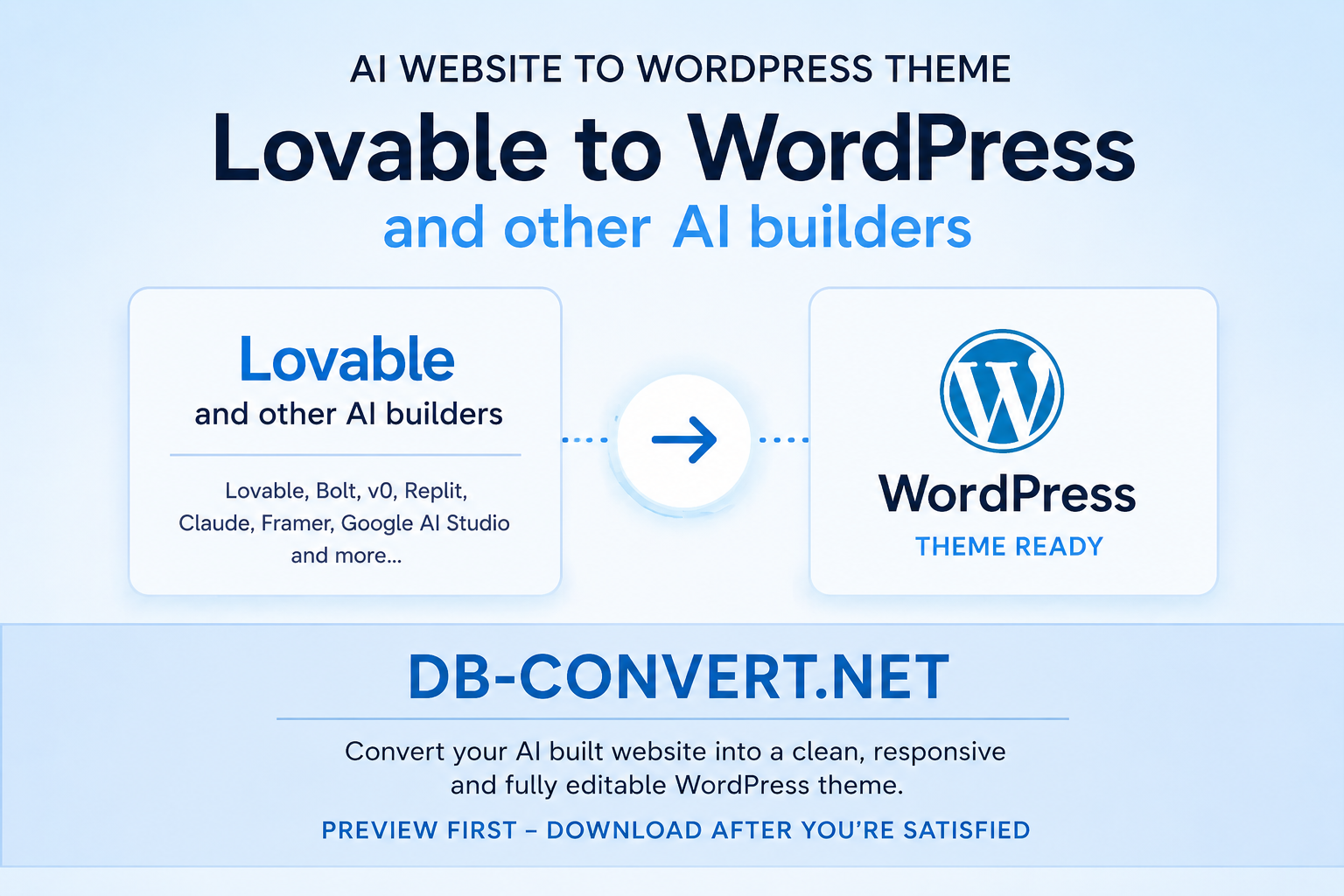
ຖ້າທ່ານຕ້ອງການເບິ່ງຂັ້ນຕອນການເຮັດວຽກຫຼາຍກວ່າການອ່ານ, ຄູ່ມືນີ້ຈະສະແດງໃຫ້ເຫັນການປ່ຽນແປງຕັ້ງແຕ່ຕົ້ນຈົນຈົບ — ເປັນຕົວຊ່ວຍທາງດ້ານພາບທີ່ເປັນປະໂຫຍດຄຽງຄູ່ກັບລາຍການກວດສອບຂ້າງເທິງ.
ຂັ້ນຕອນ: ຈາກການສ້າງດ້ວຍ AI ໄປສູ່ເວັບໄຊ WordPress ຕົວຈິງ
- 1ສ້າງເວັບໄຊ AI. ໃຫ້ອອກແບບໃຫ້ສຳເລັດໃນ builder ທີ່ທ່ານມັກ. ຢ່າປະໜ້າຕ່າງໆໄວ້ແບບເຄິ່ງໆໂດຍຄາດຫວັງວ່າຈະມາເຮັດຕໍ່ໃນ WordPress.
- 2ໃຫ້ແນ່ໃຈວ່າທຸກໜ້າສົມບູນ. ແທນທີ່ຂໍ້ຄວາມຕົວຢ່າງ, ລຶບພາກສ່ວນຮ່າງອອກ, ແລະເຜີຍແຜ່ທຸກຢ່າງທີ່ຄວນຈະມີຢູ່.
- 3ທົດສອບການນຳທາງພາຍໃນ AI builder. ທຸກລາຍການເມນູ ແລະປຸ່ມຄວນຈະເຮັດວຽກໄດ້ກ່ອນການປ່ຽນແປງ. ລິ້ງທີ່ເສຍຈະບໍ່ແກ້ໄຂຕົວເອງໃນລະຫວ່າງການໂອນຍ້າຍ.
- 4ສົ່ງອອກ ຫຼື ດາວໂຫຼດໂປຣເຈັກ. ໃຊ້ສິ່ງທີ່ builder ສະເໜີໃຫ້: ZIP, ການສົ່ງອອກໂຄ້ດ, repository ຫຼື URL ທີ່ເຜີຍແຜ່ແລ້ວ.
- 5ກະກຽມໂປຣເຈັກ. ເກັບທຸກຢ່າງໄວ້ບ່ອນດຽວ. ໜ້າເວັບທີ່ກະແຈກກະຈາຍຢູ່ໃນແຊັດຫຼືໂຟເດີຕ່າງໆແມ່ນສາເຫດອັນດັບໜຶ່ງຂອງການ 'ຫາຍໄປ' ຂອງໜ້າຕ່າງໆ.
- 6ໃຊ້ [Convert2WP.net](https://convert2wp.net/). ໃສ່ໂປຣເຈັກຂອງທ່ານ ແລະປ່ອຍໃຫ້ WordPress conversion tool ຈັດການເລື່ອງການຄົ້ນຫາ, ການອອກແບບ, ຮູບພາບ ແລະການສ້າງໜ້າ.
- 7ກວດສອບໜ້າທີ່ຖືກຄົ້ນພົບ. ປຽບທຽບລາຍການກັບຈຳນວນທີ່ທ່ານມີ. ກວດສອບສິ່ງທີ່ຂາດຫາຍໄປກ່ອນທີ່ຈະດຳເນີນການຕໍ່.
- 8ກວດສອບການນຳທາງ. ສ່ວນຫົວ (Header), ສ່ວນທ້າຍ (Footer), ເມນູແບບເລື່ອນລົງ, ລິ້ງພາຍໃນໜ້າ ແລະເມນູມືຖື.
- 9ກວດສອບຮູບພາບ. ຢືນຢັນວ່າພວກມັນໂຫຼດມາຈາກຫໍສະໝຸດສື່ (Media Library) ໃນ WordPress ຂອງທ່ານເອງ, ບໍ່ແມ່ນມາຈາກເຊີບເວີຂອງ AI builder.
- 10ກວດສອບລິ້ງພາຍໃນ. ກວດເບິ່ງລິ້ງຂໍ້ຄວາມ ແລະ ປຸ່ມຕ່າງໆ ໃນທຸກໜ້າ, ບໍ່ແມ່ນແຕ່ໜ້າຫຼັກເທົ່ານັ້ນ.
- 11ຕິດຕັ້ງຜົນທີ່ໄດ້ຈາກ WordPress. ນຳເຂົ້າໄປໃນໂຮດຕິ້ງຂອງທ່ານ ຫຼື ໄຊທ໌ທົດສອບ (Staging site) ກ່ອນ — ຄວນທົດສອບໃນບ່ອນທີ່ເປັນສ່ວນຕົວສະເໝີຖ້າເປັນໄປໄດ້.
- 12ທົດສອບເວັບໄຊທ໌ທັງໝົດ. ປະຕິບັດຕາມການກວດສອບແບບໜ້າຕໍ່ໜ້າຈາກຕົວຢ່າງຂ້າງເທິງ.
- 13ກວດສອບການສະແດງຜົນເທິງມືຖື. ໃຊ້ໂທລະສັບແທ້ໆ, ບໍ່ແມ່ນພຽງແຕ່ການຫຍໍ້ໜ້າຕ່າງຂອງເບົາເຊີ.
- 14ກວດສອບພື້ນຖານ SEO. ຫົວຂໍ້ ແລະ ຄຳອະທິບາຍຕ້ອງເປັນເອກະລັກ, ມີ H1 ໜຶ່ງຫົວຕໍ່ໜ້າ, ມີ sitemap ແລະ ການ redirect ສຳລັບ URL ໃດກໍຕາມທີ່ມີການປ່ຽນແປງ.
- 15ເປີດໃຊ້ງານ (Launch). ຊີ້ໂດເມນ, ສົ່ງ sitemap, ແລະ ຮັກສາເວີຊັນເກົ່າໄວ້ຢ່າງໜ້ອຍໜຶ່ງອາທິດໃນກໍລະນີທີ່ທ່ານພົບຂໍ້ຜິດພາດ.
ຂັ້ນຕອນທີ 6 ເລີ່ມຕົ້ນທີ່ນີ້
ນຳເອົາໄຟລ໌ສົ່ງອອກ (export) ຂອງທ່ານມາ ແລະ ເບິ່ງໜ້າຕ່າງໆປາກົດຂຶ້ນເປັນໜ້າ WordPress ທີ່ສາມາດແກ້ໄຂໄດ້.
ທົດສອບກ່ອນທີ່ຈະເລີ່ມຕົ້ນນຳໃຊ້ຈິງ
ດຳເນີນການແປງເວັບໄຊທ໌ໃນສະບັບທົດສອບ (Staging) ແລະ ກວດສອບມັນໃນເວລາທີ່ທ່ານສະດວກ.
ບໍ່ແນ່ໃຈວ່າມັນຈະໄດ້ຜົນບໍ?
วิธีที่เร็วที่สุดในการหาคำตอบคือลองใช้กับเว็บไซต์ที่คุณสร้างไว้แล้ว
อะไรที่อาจผิดพลาดได้บ้าง และวิธีสังเกต
ไม่มีสิ่งใดที่นี่เป็นเหตุผลที่จะหลีกเลี่ยงการแปลงข้อมูล นี่เป็นเพียงสิ่งต่างๆ ที่ผู้มีประสบการณ์จะคอยตรวจสอบ และทุกอย่างสามารถแก้ไขได้เมื่อคุณทราบว่ามันมีอยู่
หน้าหายไป
อาการ: เว็บไซต์ที่แปลงแล้วมีจำนวนหน้าน้อยกว่าที่คุณจำได้ สาเหตุ: หน้านั้นไม่ได้ถูกเผยแพร่ ไม่ได้ถูกเชื่อมโยง หรืออยู่นอกโครงการที่ส่งออกไป สิ่งที่ควรตรวจสอบ: หน้าขอบคุณ หน้าข้อมูลทางกฎหมาย หน้าแลนดิ้งเพจของแคมเปญ และหน้ารายละเอียดที่อยู่หลังรายการ
การนำทางใช้งานไม่ได้
อาการ: เมนูใช้งานไม่ได้ หรือเมนูบนมือถือเปิดหรือปิดไม่ได้ สิ่งที่ควรตรวจสอบ: เมนูย่อยแบบดรอปดาวน์ ลิงก์โลโก้ที่กลับไปหน้าแรก และการทำงานของเมนูหลังจากแตะลิงก์บนโทรศัพท์
ปุ่มที่ลิงก์ไม่ได้แล้ว
อาการ: ปุ่มกระตุ้นการตัดสินใจ (CTA) ดูสมบูรณ์แบบแต่ไม่เกิดอะไรขึ้นเมื่อคลิก สิ่งที่ควรตรวจสอบ: ปุ่มที่ซ้ำกันในหลายหน้า เพราะมันถูกคัดลอกมา ดังนั้นหนึ่งชุดที่ผิดพลาดอาจซ่อนอยู่ในชุดที่ดี
รูปภาพหายไป
อาการ: พื้นที่ว่าง ไอคอนรูปภาพเสีย หรือส่วนที่มีพื้นหลังธรรมดาขึ้นมาทันที สิ่งที่ควรตรวจสอบ: พื้นหลังของส่วนฮีโร่ โลโก้ในส่วนหัว ไอคอน และรูปภาพที่อยู่ภายในสไลเดอร์
ลิงก์ภายในเสียและ URL ไม่ถูกต้อง
อาการ: การคลิกลิงก์ภายในข้อความของคุณแสดงข้อผิดพลาด 404 หรือแถบที่อยู่แสดงสิ่งเช่น `/index.html` แทนที่จะเป็นที่อยู่หน้าเว็บที่สะอาด สิ่งที่ควรตรวจสอบ: ลิงก์ที่เขียนขึ้นเองในเนื้อหาข้อความ และที่อยู่เดิมที่เคยชี้ไปยังโดเมนพรีวิวของผู้สร้าง
ແບບຟອມ
ອາການ: ແບບຟອມເບິ່ງຄືວ່າຖືກຕ້ອງ, ແຕ່ບໍ່ມີຫຍັງມາຮອດກ່ອງຈົດໝາຍຂອງທ່ານ. ຄວາມເປັນຈິງ: ການສົ່ງແບບຟອມເປັນຟັງຊັນ backend ແລະ ໂດຍປົກກະຕິຈະຖືກເຊື່ອມຕໍ່ໃໝ່ໃນ WordPress ດ້ວຍປລັກອິນແບບຟອມ. ໃຫ້ທົດສອບດ້ວຍການສົ່ງຂໍ້ມູນຕົວຈິງສະເໝີ ແລະ ກວດເບິ່ງໂຟນເດີສະແປມ.
ອົງປະກອບແບບໂຕ້ຕອບ
ອາການ: accordion ບໍ່ເປີດ, ຕົວເລື່ອນ (slider) ບໍ່ເລື່ອນ, ຕົວກອງ (filter) ບໍ່ກັ່ນຕອງ. ສິ່ງທີ່ຄວນຊອກຫາ: FAQ accordions, ແຖບ (tabs), ຕົວປ່ຽນລາຄາ (pricing toggles), ຄັງຮູບພາບ ແລະ ໂມງນັບຖອຍຫຼັງ.
ຮູບແບບມືຖື
ອາການ: ໜ້າເວັບເລື່ອນໄປດ້ານຂ້າງ, ຫຼືຂໍ້ຄວາມຢູ່ໃຕ້ສ່ວນຫົວ (header) ທີ່ຕິດຄັດໄວ້. ສິ່ງທີ່ຄວນຊອກຫາ: ຕາຕະລາງກວ້າງ, ຄຳສັບຍາວທີ່ບໍ່ມີການຕັດຄຳ, ຫົວຂໍ້ຂະໜາດໃຫຍ່ ແລະ ຮູບພາບເຕັມຄວາມກວ້າງພາຍໃນສ່ວນທີ່ມີການກັ້ນຂອບ (padding).
ການແປງບໍ່ສົມບູນ
ອາການ: ທຸກຢ່າງເຮັດວຽກໄດ້, ແຕ່ເວັບໄຊຮູ້ສຶກບາງກວ່າຕົ້ນສະບັບ. ສາເຫດ: ມັກຈະເປັນສ່ວນທີ່ຖືກສ້າງຂຶ້ນທັນທີແທນທີ່ຈະຖືກບັນທຶກເປັນເນື້ອຫາ. ການແກ້ໄຂ: ລະບຸສ່ວນນັ້ນ, ຈາກນັ້ນສ້າງສ່ວນນັ້ນຄືນໃໝ່ໃນ WordPress — ເປັນວຽກງານນ້ອຍໆທີ່ຈຳກັດພາຍໃນ.
ດ້ານ SEO: ການຄວບຄຸມຫຼາຍຂຶ້ນ, ບໍ່ແມ່ນການຈັດອັນດັບອັດຕະໂນມັດ
ນີ້ສົມຄວນໄດ້ຮັບພາກສ່ວນຂອງມັນເອງ ເພາະມັນເປັນບ່ອນທີ່ຄວາມຄາດຫວັງມັກຈະຜິດພາດ. ການຍ້າຍໄປ WordPress ເຮັດໃຫ້ທ່ານມີແຜງຄວບຄຸມ. ມັນບໍ່ໄດ້ເຮັດໃຫ້ທ່ານມີຜູ້ເຂົ້າຊົມໂດຍອັດຕະໂນມັດ.
- ຫົວຂໍ້ ແລະ ຄຳອະທິບາຍ ສາມາດແກ້ໄຂໄດ້ໃນແຕ່ລະໜ້າ, ດັ່ງນັ້ນທຸກໜ້າສາມາດໄດ້ຮັບການຄລິກຂອງຕົນເອງໃນຜົນການຄົ້ນຫາ.
- ເນື້ອຫາ ສາມາດຂະຫຍາຍໄດ້ງ່າຍ — ແລະ ຄວາມເລິກຂອງເນື້ອຫາຍັງຄົງເປັນໜຶ່ງໃນວິທີທີ່ເຊື່ອຖືໄດ້ຫຼາຍທີ່ສຸດໃນການຈັດອັນດັບ.
- URLs ສາມາດຕັ້ງຄ່າໄດ້ຢ່າງຕັ້ງໃຈ, ຮັກສາໃຫ້ສັ້ນ ແລະ ຮັກສາໃຫ້ຄົງທີ່.
- Redirects ຊ່ວຍໃຫ້ທ່ານຍ້າຍ ຫຼື ລວມໜ້າເວັບໂດຍບໍ່ສູນເສຍຄຸນຄ່າທີ່ເຄີຍສ້າງມາ.
- Schema (ຂໍ້ມູນທີ່ມີໂຄງສ້າງທີ່ສ້າງຜົນການຄົ້ນຫາແບບພິເສດ) ເປັນການຕັ້ງຄ່າໃນປລັກອິນ ບໍ່ແມ່ນວຽກການຂຽນໂຄ້ດ.
- Sitemaps ຈະຖືກສ້າງ ແລະ ອັບເດດໂດຍອັດຕະໂນມັດເມື່ອທ່ານເຜີຍແຜ່ເນື້ອຫາ.
- Internal linking ກາຍເປັນນິດໄສທີ່ທ່ານສາມາດເຮັດໄດ້ — ເພີ່ມບົດຄວາມທີ່ກ່ຽວຂ້ອງ, breadcrumbs ແລະ ລິ້ງຕ່າງໆ.
- Plugins ກວມເອົາເລື່ອງການວິເຄາະ, ປະສິດທິພາບ, ການບີບອັດຮູບພາບ ແລະ ການເຂົ້າເຖິງ.
- Future updates ຈະບໍ່ແມ່ນໂຄງການໃຫຍ່ອີກຕໍ່ໄປ. ທີມງານຂອງທ່ານສາມາດເຜີຍແຜ່ເນື້ອຫາໄດ້ໃນວັນອັງຄານຕອນບ່າຍ.
ການບອກຄວາມຈິງ: ຖ້າເວັບໄຊ AI ຂອງທ່ານໄວ ແລະ ຂຽນດີຢູ່ແລ້ວ, ໃຫ້ຄາດຫວັງວ່າອັນດັບຈະຄົງທີ່ຫຼັງຈາກການປ່ຽນແປງຢ່າງລະມັດລະວັງ, ຈາກນັ້ນຈະດີຂຶ້ນເມື່ອທ່ານໃຊ້ການຄວບຄຸມໃໝ່. ຖ້າ URL ຂອງທ່ານປ່ຽນແປງ ແລະ ທ່ານຂ້າມການເຮັດ Redirects, ໃຫ້ຄາດຫວັງໃນທາງກົງກັນຂ້າມ. Redirects ແມ່ນສິ່ງທີ່ຈຳເປັນ.
ລາຍການກວດສອບກ່ອນເປີດໃຊ້ງານ
- ທຸກໜ້າຈາກເວັບເດີມມີຢູ່ ແລະ ເປີດໄດ້ປົກກະຕິ.
- Header, footer ແລະ ເມນູໃນມືຖືທັງໝົດເຮັດວຽກໄດ້.
- ບໍ່ມີຮູບພາບທີ່ຫາຍໄປ; ສື່ທັງໝົດຖືກເກັບໄວ້ໃນເວັບໄຊຂອງທ່ານເອງ.
- Internal links ເຮັດວຽກໄດ້; ບໍ່ມີຂໍ້ຜິດພາດ 404.
- ສ່ວນປະກອບແບບໂຕ້ຕອບເຮັດວຽກໄດ້ທັງໃນຄອມພິວເຕີ ແລະ ໂທລະສັບ.
- ແຕ່ລະໜ້າມີຫົວຂໍ້ ແລະ ຄຳອະທິບາຍທີ່ເປັນເອກະລັກ.
- URLs ກົງກັບອັນເກົ່າ, ຫຼືມີການຕັ້ງຄ່າການປ່ຽນເສັ້ນທາງ (redirects) ໄວ້ແລ້ວ.
- ມີ sitemap ແລະ ໄດ້ຖືກສົ່ງເຂົ້າລະບົບແລ້ວ.
- ໄດ້ສຳຮອງຂໍ້ມູນກ່ອນເປີດໃຊ້ງານຈິງ.
ເຮັດຕາມລາຍການນັ້ນແລ້ວເຈົ້າຈະຮູ້ — ບໍ່ແມ່ນແຕ່ຫວັງ — ວ່າເວັບໄຊທ໌ຂອງເຈົ້າພ້ອມແລ້ວ. ແລະຖ້າເຈົ້າຢາກເຫັນຜົນງານຈາກໂຄງການຂອງເຈົ້າເອງ, ຂັ້ນຕອນຕໍ່ໄປທີ່ໃຊ້ງານໄດ້ຈິງກໍຄືພຽງແຕ່ ປ່ຽນເວັບໄຊທ໌ທີ່ສ້າງດ້ວຍ AI ຂອງທ່ານ ແລະ ກວດສອບຜົນລາຍການກວດສອບນີ້ໃນມື.
ປ່ຽນເວັບໄຊທ໌ AI ຂອງຂ້ອຍ
Lovable, Framer, v0, Cursor, Replit, Gemini, Claude, Bolt ຫຼື Webflow.
ກວດສອບກ່ອນເປີດຕົວ
ຮັບເວີຊັນ WordPress, ຈາກນັ້ນກວດສອບລາຍການກ່ອນເປີດຕົວຂ້າງເທິງ.
ເປັນເຈົ້າຂອງເວັບໄຊທ໌ຂອງທ່ານ
ໜ້າທີ່ແກ້ໄຂໄດ້, ຫ້ອງສະໝຸດສື່ຂອງທ່ານ, ໂຮສຕິ້ງຂອງທ່ານ, ກົດລະບຽບຂອງທ່ານ.
ຄຳຖາມທີ່ຖືກຖາມເລື້ອຍໆ
ຂ້ອຍສາມາດປ່ຽນເວັບໄຊ Lovable ເປັນ WordPress ໄດ້ບໍ່?+
ໄດ້. ໂຄງການ Lovable ມັກຈະມີໂຄງສ້າງໜ້າເວັບທີ່ຊັດເຈນ ເຊິ່ງສາມາດປ່ຽນໄດ້ຢ່າງສະດວກ. ໃຊ້ ເຄື່ອງມືປ່ຽນ WordPress ແລ້ວ ກວດສອບແບບຟອມ, ພາບເຄື່ອນໄຫວ ແລະ ພື້ນທີ່ເຂົ້າສູ່ລະບົບ.
ຂ້ອຍສາມາດປ່ຽນເວັບໄຊ Framer ໄດ້ບໍ່?+
ໄດ້. ຮູບແບບ ແລະ ການອອກແບບຈະຖືກໂອນຍ້າຍໄປຢ່າງຖືກຕ້ອງ. ສ່ວນທີ່ຕ້ອງການຄວາມສົນໃຈຄື ພາບເຄື່ອນໄຫວການເລື່ອນຂັ້ນສູງ ແລະ ລາຍການທີ່ຂັບເຄື່ອນດ້ວຍ CMS ເຊັ່ນ: ຄໍເລັກຊັນບລັອກ.
ຂ້ອຍສາມາດປ່ຽນເວັບໄຊ v0 ໄດ້ບໍ່?+
ໄດ້, ເຖິງແມ່ນວ່າຜົນຜະລິດ v0 ມັກຈະເປັນອົງປະກອບແຍກຕ່າງຫາກກໍຕາມ. ໃຫ້ປະກອບພວກມັນເຂົ້າເປັນເວັບໄຊຫຼາຍໜ້າທີ່ມີການເຊື່ອມຕໍ່ກັນກ່ອນ ເພື່ອໃຫ້ການຄົ້ນພົບໜ້າເວັບ ແລະ ການນຳທາງຄົບຖ້ວນສົມບູນ.
ຂ້ອຍສາມາດປ່ຽນໂຄງການ Cursor ໄດ້ບໍ່?+
ຖ້າມັນເປັນເວັບໄຊທີ່ອີງໃສ່ໜ້າເວັບ, ໄດ້. ຖ້າມັນມີຕັກກະສາດຝັ່ງເຊີບເວີ ຫຼື ແອັບພລິເຄຊັນ, ໃຫ້ປ່ຽນສະເພາະໜ້າເນື້ອຫາ ແລະ ຈັດການແອັບນັ້ນເປັນວຽກງານການພັດທະນາແຍກຕ່າງຫາກ.
ຂ້ອຍສາມາດປ່ຽນເວັບໄຊ Replit ໄດ້ບໍ່?+
ໜ້າການນຳສະເໜີສາມາດປ່ຽນໄດ້ດີ. ຟັງຊັນການເຮັດວຽກຂອງແອັບ ແລະ ຂໍ້ມູນທີ່ເກັບໄວ້ຈະບໍ່ຖືກຍ້າຍໂດຍອັດຕະໂນມັດ ແລະ ຈຳເປັນຕ້ອງມີແຜນການສະເພາະຂອງຕົນເອງ.
ຂ້ອຍສາມາດປ່ຽນເວັບໄຊທີ່ສ້າງໂດຍ Google AI Studio ໄດ້ບໍ່?+
ໄດ້ ສຳລັບໜ້າເວັບຕ່າງໆ. ຄຸນສົມບັດທີ່ເອີ້ນໃຊ້ໂມເດວ AI ໃນພື້ນຫຼັງຕ້ອງການບ່ອນຢູ່ຝັ່ງເຊີບເວີ; ພວກມັນຈະບໍ່ກາຍເປັນໜ້າ WordPress ດ້ວຍຕົວມັນເອງ.
ຂ້ອຍສາມາດປ່ຽນເວັບໄຊທີ່ສ້າງໂດຍ Gemini ໄດ້ບໍ່?+
ແມ່ນແລ້ວ. ຄວາມສ່ຽງຫຼັກແມ່ນໄຟລ໌ທີ່ກະແຈກກະຈາຍ — ໃຫ້ລວບລວມທຸກໜ້າເຂົ້າໄປໃນໂຟນເດີໂຄງການດຽວກ່ອນທີ່ທ່ານຈະ convert an AI website to WordPress ເພື່ອບໍ່ໃຫ້ມີຫຍັງຕົກຫຼົ່ນ.
ຂ້ອຍສາມາດປ່ຽນເວັບໄຊທີ່ສ້າງໂດຍ Claude ໄດ້ບໍ່?+
ໄດ້, ແລະໂດຍສະເພາະເວັບໄຊທີ່ມີເນື້ອຫາຂໍ້ຄວາມຫຼາຍຈະປ່ຽນໄດ້ຢ່າງສະອາດ, ໂດຍທີ່ໂຄງສ້າງຫົວຂໍ້ມັກຈະຄົບຖ້ວນ. ກະລຸນາກວດສອບ anchors, ຕາຕະລາງ ແລະ script ແບບໂຕ້ຕອບຂະໜາດນ້ອຍ.
ຂ້ອຍສາມາດປ່ຽນເວັບໄຊ Bolt ໄດ້ບໍ່?+
ແມ່ນແລ້ວ. ໜ້າສາທາລະນະປ່ຽນໄດ້ດີ; ໜ້າຈໍທີ່ມີການເຮັດວຽກຄືກັບສ່ວນໜຶ່ງຂອງແອັບຯ ຄວນໄດ້ຮັບການກວດສອບແຍກຕ່າງຫາກ.
ທຸກໜ້າຂອງຂ້ອຍຈະຖືກປ່ຽນທັງໝົດບໍ?+
ປົກກະຕິແລ້ວແມ່ນ, ຖ້າທຸກໜ້າຖືກເຜີຍແຜ່ ແລະ ລວມຢູ່ໃນການສົ່ງອອກຂອງທ່ານ. ໃຫ້ປຽບທຽບລາຍການໜ້າທີ່ຄົ້ນພົບກັບຈໍານວນຂອງທ່ານເອງສະເໝີກ່ອນທີ່ທ່ານຈະສືບຕໍ່.
ການນໍາທາງຈະຍັງເຮັດວຽກຢູ່ບໍ?+
ເມນູ ແລະ ລິ້ງຕ່າງໆຈະຍ້າຍໄປນຳ, ແຕ່ຕ້ອງໄດ້ຮັບການທົດສອບ — ເມນູແບບເລື່ອນລົງ (dropdowns) ແລະ ເມນູມືຖືມັກຈະເປັນຈຸດອ່ອນທີ່ສຸດຫຼັງຈາກການຍ້າຍ.
ຮູບພາບຂອງຂ້ອຍຈະຍັງຢູ່ທີ່ນັ້ນບໍ?+
ຮູບພາບຈະຖືກນໍາໄປນຳ ແລະ ຄວນຈະໄປຢູ່ໃນຫ້ອງສະໝຸດສື່ (media library) ຂອງ WordPress ຂອງທ່ານ. ກວດສອບຮູບພາບ hero ແລະ ຮູບພື້ນຫຼັງໂດຍສະເພາະ, ເພາະມັນເປັນສິ່ງທີ່ງ່າຍທີ່ສຸດທີ່ຈະເບິ່ງຂ້າມ.
ການອອກແບບຂອງຂ້ອຍຈະຄືເກົ່າບໍ?+
ຜົນໄດ້ຮັບທາງດ້ານສາຍຕາຄວນຈະໃກ້ຄຽງກັບຕົ້ນສະບັບ. ຟອນ, ໄລຍະຫ່າງ ແລະ ສີຈະຍັງຄົງຢູ່; ອະນິເມຊັນໜັກໆແມ່ນສິ່ງທີ່ມີໂອກາດຈະຖືກເຮັດໃຫ້ງ່າຍຂຶ້ນຫຼາຍທີ່ສຸດ.
ຂ້ອຍສາມາດແກ້ໄຂຜົນໄດ້ຮັບໃນ WordPress ໄດ້ບໍ?+
ແມ່ນແລ້ວ — ນັ້ນຄືຈຸດປະສົງ. ໜ້າເວັບຕ່າງໆຈະກາຍເປັນໜ້າ WordPress ທີ່ສາມາດແກ້ໄຂໄດ້, ສະນັ້ນທ່ານສາມາດປ່ຽນຂໍ້ຄວາມ, ສະຫຼັບຮູບພາບ ແລະ ເພີ່ມໜ້າໃໝ່ໄດ້ໂດຍບໍ່ຕ້ອງກັບໄປແຕະຕ້ອງ AI builder ອີກ.
ຈະເກີດຫຍັງຂຶ້ນກັບແບບຟອມ ແລະ ຄຸນສົມບັດແບບໂຕ້ຕອບ?+
ແບບຟອມທີ່ເບິ່ງເຫັນຈະຖືກປ່ຽນ; ການຈັດສົ່ງຈະຖືກສ້າງຂຶ້ນໃໝ່ດ້ວຍປລັກອິນແບບຟອມຂອງ WordPress ແລະ ໄດ້ຮັບການທົດສອບ. ສ່ວນແຖບເລື່ອນ (Sliders), ແຖບພັບ (Accordions) ແລະ ແຖບຕ່າງໆ (Tabs) ຈະຖືກກວດສອບເປັນລາຍບຸກຄົນ. ການຊຳລະເງິນ, ການເຂົ້າສູ່ລະບົບ ແລະ ຄຸນສົມບັດທີ່ຂັບເຄື່ອນດ້ວຍ API ແມ່ນລະບົບຫຼັງບ້ານ ແລະ ອາດຈະຕ້ອງການການພັດທະນາເພີ່ມເຕີມ.
ຂ້ອຍຕ້ອງການທັກສະດ້ານເຕັກນິກເພື່ອເຮັດສິ່ງນີ້ບໍ?+
ບໍ່ຈໍາເປັນສຳລັບການປ່ຽນແປງຕົວມັນເອງ. ທ່ານຕ້ອງການພຽງແຕ່ຄວາມອົດທົນໃນການກວດສອບ — ການຄລິກຜ່ານທຸກໜ້າແມ່ນສິ່ງທີ່ບໍ່ມີເຄື່ອງມືໃດສາມາດເຮັດແທນທ່ານໄດ້.
ການປ່ຽນແປງຈະປັບປຸງອັນດັບ Google ຂອງຂ້ອຍບໍ?+
ບໍ່ແມ່ນໂດຍອັດຕະໂນມັດ. ມັນໃຫ້ທ່ານມີການຄວບຄຸມຫຼາຍຂຶ້ນກ່ຽວກັບຫົວຂໍ້, URLs, ການປ່ຽນເສັ້ນທາງ (redirects), schema ແລະ ເນື້ອຫາ, ແລະ ການຄວບຄຸມເຫຼົ່ານັ້ນຄືວິທີທີ່ອັນດັບຈະດີຂຶ້ນຕາມເວລາ.
ຂັ້ນຕອນທໍາອິດທີ່ດີທີ່ສຸດແມ່ນຫຍັງ?+
ເຮັດໃຫ້ເວັບໄຊທ໌ສຳເລັດໃນ AI builder ຂອງທ່ານ, ສົ່ງອອກມັນ, ຈາກນັ້ນນຳມັນຜ່ານ Convert2WP ໃນສຳເນົາ staging ແລະ ກວດສອບຜົນໄດ້ຮັບດ້ວຍລາຍການກວດສອບໃນຄູ່ມືນີ້.
ຄຳຕັດສິນ
ການຍ້າຍເວັບໄຊທ໌ທີ່ສ້າງດ້ວຍ AI ໄປຫາ WordPress ແມ່ນມີຄວາມຫຍຸ້ງຍາກໜ້ອຍກວ່າທີ່ເຈົ້າຂອງສ່ວນໃຫຍ່ຢ້ານ ແລະ ມີລາຍລະອຽດຫຼາຍກວ່າທີ່ເຄື່ອງມືສ່ວນໃຫຍ່ຍອມຮັບ. ການອອກແບບຍັງຄົງຢູ່. ໜ້າເວັບຍັງຄົງຢູ່. ຮູບພາບ ແລະ ລິ້ງຕ່າງໆຍັງຄົງຢູ່ໂດຍຜ່ານການກວດສອບ. ແບບຟອມຕ້ອງໄດ້ເຊື່ອມຕໍ່ໃໝ່, ແອນິເມຊັນຕ້ອງໄດ້ຮັບການກວດສອບ, ແລະ ທຸກຢ່າງທີ່ມີການເຮັດວຽກຄືກັບແອັບພລິເຄຊັນຕ້ອງການແຜນການທີ່ແທ້ຈິງ.
ສິ່ງທີ່ທ່ານໄດ້ຮັບຄືເວັບໄຊທ໌ທີ່ທ່ານສາມາດດໍາເນີນການໄດ້ດ້ວຍຕົນເອງເປັນເວລາຫຼາຍປີ: ສາມາດແກ້ໄຂໄດ້, ຂະຫຍາຍໄດ້, ເຄື່ອນຍ້າຍໄດ້, ແລະ ເຂົ້າໃຈໄດ້ໂດຍນັກພັດທະນາທຸກຄົນທີ່ທ່ານຈະຈ້າງ. ຖ້ານັ້ນແມ່ນສິ່ງທີ່ທ່ານຕ້ອງການ, ຈົ່ງສ້າງຢ່າງວ່ອງໄວດ້ວຍ AI, ຈາກນັ້ນຍ້າຍມັນຢ່າງຖືກຕ້ອງ — ແລະ ປ່ອຍໃຫ້ AI website to WordPress converter ທີ່ມີຈຸດປະສົງສະເພາະຈັດການວຽກໜັກ ໃນຂະນະທີ່ທ່ານເຮັດສ່ວນທີ່ສຳຄັນແທ້ໆ: ກວດສອບທຸກໆໜ້າ.
ເບິ່ງມັນເກີດຂຶ້ນໃນເວັບໄຊທ໌ຂອງທ່ານ
ຄວາມຢາກຮູ້ຢາກເຫັນແມ່ນເຫດຜົນທີ່ຖືກຕ້ອງ. ປ່ຽນສຳເນົາ ແລະ ເບິ່ງຜົນໄດ້ຮັບ.
ທຸກ Builder, ຂະບວນການດຽວ
ຂັ້ນຕອນໃນຄູ່ມືນີ້ໃຊ້ໄດ້ກັບທຸກ Builder ທັງສິບທີ່ໄດ້ກ່າວມາຂ້າງເທິງ.
ອ່ານເພີ່ມເຕີມທີ່ Convert2WP
ລາຍລະອຽດກ່ຽວກັບວິທີການຈັດການການປ່ຽນ, ທີລະໜ້າ.