
AIビルダーに数行の文章を入力すると、数分後にはウェブサイトが出来上がっていた。見た目は良い。5年前にお金を払って作ってもらったサイトより良いかもしれない。そこで実務的な疑問が湧いてくる。来年、AIなしで編集できるのか?マーケティング担当者はブログ記事を追加できるのか?みんなが勧めるSEOプラグインをインストールできるのか?これが、多くの人がAIウェブサイトをWordPressに変換する方法を探し始める瞬間だ。
このガイドは、実際にこの作業を行っている者の視点から書かれている。完成したAI生成サイトを、オーナー自身が実際に運用できるWordPressサイトに変える作業だ。意図的にAIツールの一覧にはしていない。これは変換の旅を歩く記事だ——サイトが引っ越すとき、あなたのページ、画像、メニュー、リンク、問い合わせフォームに何が起きるのか、そして経験豊富な目が「公開」を押す前に何をチェックするのか。
頭に浮かんでいる疑問への短い答えはこうだ。ほとんどの場合、デザインしたウェブサイトはWordPressに移行でき、しかも見た目はそのまま保たれる。より長く、より有用な答えは、変換が完了するのはトップページが正しく見える時ではなく、すべてのページがチェックされた時だということだ。この違いこそが、この記事全体のテーマである。
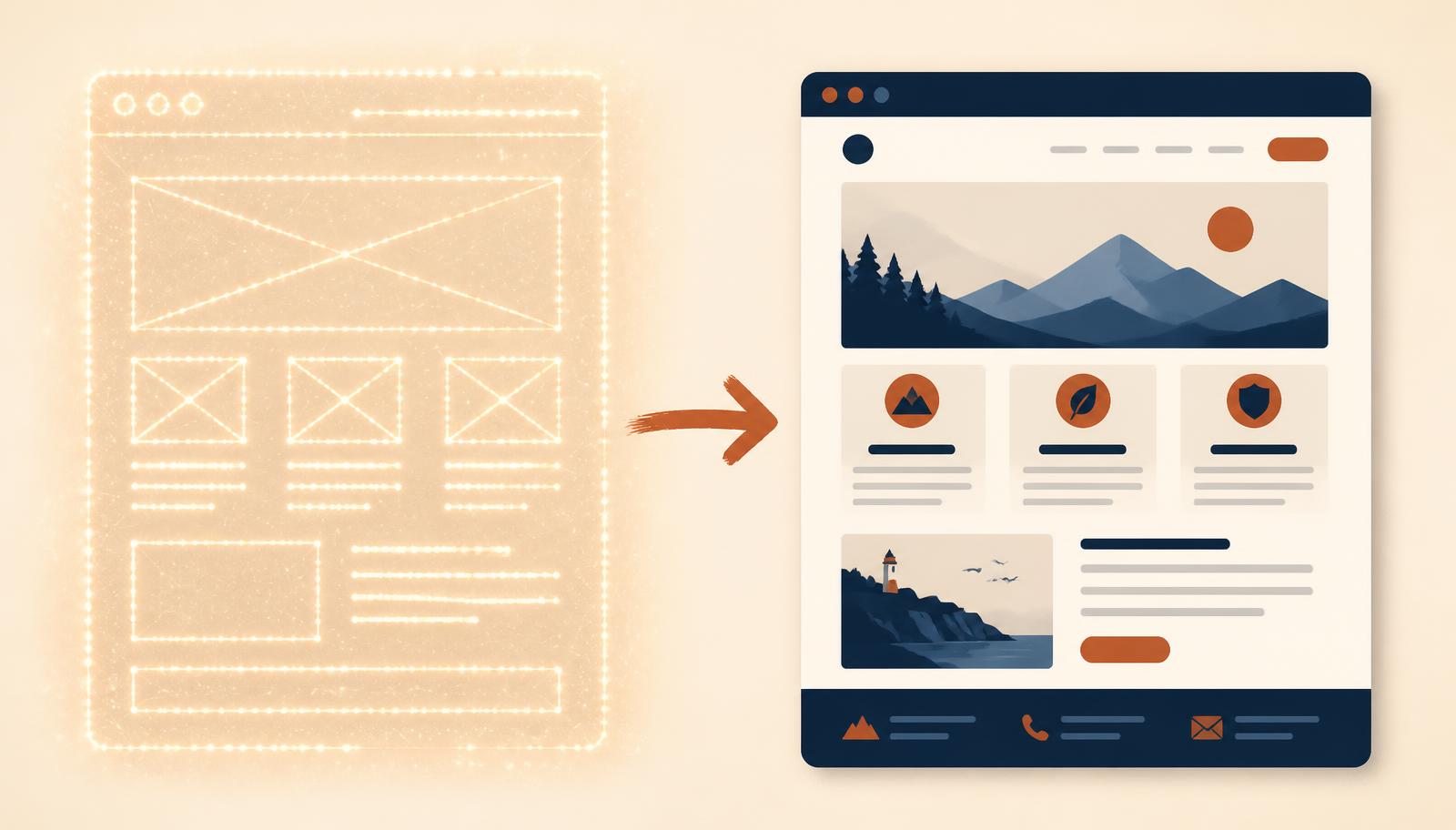
そもそもなぜAIサイトをWordPressに移行するのか
AIビルダーはウェブサイト制作の最初の80%を非常に得意とする。速く、レイアウトも整っており、白紙の恐怖から解放してくれる。オーナーがつまずくのは、デザインが完成した後に起こることすべてだ。
- 所有権。 WordPressサイトは自分が管理するホスティング上にあり、何千人もの開発者が理解できる形式だ。
- プロンプトなしの編集。 価格や電話番号を変えるのに、ページの再生成が必要であってはならない。
- コンテンツの成長。 ブログ、カテゴリー、著者、予約投稿、アーカイブはWordPressにネイティブに備わっている。
- プラグイン。 予約、多言語対応、フォーム、メンバーシップ、アナリティクス、クッキー同意——そのエコシステムは巨大だ。
- SEOの制御。 タイトル、説明文、canonicalタグ、リダイレクト、スキーマ、サイトマップがコードではなく設定項目になる。
- 引き継ぎ。 WordPressサイトはどの制作会社でも引き継げる。見慣れないAIエクスポートを引き継げる会社ははるかに少ない。
だからといってAIビルダーが悪いわけではない。この2つのツールが異なる段階に対応しているというだけだ。AIで素早く作り、その結果を長持ちする場所へ移す。それこそが、専用のAIウェブサイトからWordPressへの変換ツールが担う仕事である。
変換の際に実際に起きること
多くの人は変換をワンクリックの作業だと想像している。実際には、確認可能な小さな段階の連続だ。それを理解することで、あなたは不安なサイトオーナーから、仕事がきちんと行われたかどうかを判断できる人へと変わる。
ステージ1 — エクスポート
どのAIビルダーにも何らかの出口がある。ダウンロード可能なプロジェクト、公開されたURL、コードリポジトリ、あるいはZIPファイルだ。このエクスポートが原材料になる。エクスポートが不完全——一度も公開されなかったページ、エディタのプレビューにしか存在しないセクション——であれば、その後のどの工程も救いようがない。エクスポートの*前に*完全性を確認すること。
ステージ2 — ページの発見
ほぼ全員が過小評価する段階だ。変換ツールはメニューからリンクされていないページも含め、すべてのページを見つけ出さなければならない。フォーム送信後のサンクスページ、フッターのプライバシーポリシー、キャンペーンの古いランディングページ、ポートフォリオの個別詳細ページなどだ。仮の例を挙げよう。あるスタジオは自社サイトに9ページあると思っている。発見の結果は17ページだった。6つのポートフォリオ案件それぞれに個別の詳細ページがあったからだ。その追加された8ページこそが、デモとウェブサイトの違いなのだ。
ステージ3 — デザインの保持
レイアウト、余白、色、フォント、セクションの順序は、移行を無事に生き延びる必要がある。良い変換は、あなたのデザインを汎用テーマに押し込むのではなく、見た目の結果を保つ。期待していいのは、あなたのページに似たページだ。それでも確認すべきは、フォントの読み込み(カスタムフォントは新しいホストに追加する必要がある場合がある)と、ホバーやスクロールの効果——どんなデザインでも最も壊れやすい部分だ。
ステージ4 — 画像とメディア
画像はどこかに存在する。AIビルドの場合、それはビルダー自身のサーバーやCDN上であることが多い。変換後もそこに残っていれば、あなたのWordPressサイトは、解約するかもしれないアカウントに密かに依存し続けることになる。正しい結果は、画像がWordPressのメディアライブラリに取り込まれ、適切なファイル名と、存在していたalt属性が保持されることだ。CSSで設定された背景画像は最も取り残されやすいので、ヒーローセクションやセクション区切りを特にチェックすること。
ステージ5 — ナビゲーションと内部リンク
メニューは単なる言葉の並びではない。ひとつひとつの言葉が、どこかへ導くという約束だ。変換の過程でURLの形が変わることがある(`/about-us`が`/about-us/`になったり、アンカーリンクが別のページに移動したセクションを指してしまったりする)。すべてのメニュー項目、すべてのボタン、すべての本文内リンクが正しく機能する必要がある。ヘッダーは動くのに料金ページ内の3つのボタンが何もしないサイトは、変換されたとは言えない——半分しか変換されていない。
ステージ6 — フォームとインタラクティブ要素
フォームでは正直さが最も求められる。目に見えるフォーム——項目、ラベル、レイアウト、ボタン——はうまく変換される。しかし*送信*は別のシステムだ。メッセージがどこへ送られるか、スパム対策、自動返信などだ。WordPressでは通常、フォームプラグインを使ってこれを再構築し、メールに接続し、実際の送信でテストする。予約、ログイン、ダッシュボード、決済、外部APIと通信するものすべてに同じことが言える。これらはバックエンドシステムであり、単純な変換ではなく追加の開発作業が必要になる場合がある。
ステージ7 — レスポンシブ対応
ほとんどの訪問者はスマートフォンであなたのサイトを見るし、変換の不具合の多くはそこに隠れている。長い見出しが不格好に折り返される、テーブルが横にはみ出す、モバイルメニューが開いても閉じない、固定ヘッダーが各ページの最初の行を隠してしまう——これらはどれもデスクトップのスクリーンショットには現れない。
ステージ8 — WordPressでの構築とテスト
最終的に、各ページは実際のWordPressページとして存在し、WordPressエディタで編集可能になる。そこからレビューが始まる。2種類の画面サイズで、論理的な順序に沿ってすべてをクリックする。そこまでやって初めて完了だ。文章で読むより流れを見たい場合は、この先の動画で視覚的に解説している——そして自分のプロジェクトで同じ手順をConvert2WPで試すことができる。
自分のサイトで試してみる
すでに作ったAIプロジェクトを変換ツールにかけて、結果を確認しよう。
何が見つかるか確認する
あなたのサイトに実際何ページあるか気になりませんか?発見の結果はたいてい驚きです。
デザインをそのまま保つ
あなたが承認したレイアウトを移行しましょう。似ているだけの汎用テンプレートではなく。
10のビルダーを一つずつレビュー
すべてのAIビルダーが同じアウトプットを生み出すというのは誤解だ。サイトの構造の作り方、画像の扱い方、そしてページのどれだけの部分が完成品として保存されるのではなく閲覧の瞬間に生成されるかによって、それぞれ異なる。以下は各ツールの実践的なレビューだ。人々が何を作っているか、WordPressへの道のりで何が起きるか、そして何を再確認すべきか。
1. Lovable
よく作られるもの: 複数ページからなる本格的なビジネスサイト、SaaSのマーケティングサイト、スタートアップのランディングページ、小規模アプリのフロントエンド。WordPressへの道のり: ページ構造がたいてい明確で、デザインもよく変換されるため、見た目の結果はオリジナルにかなり近くなる。確認すべき点: 動的ルート(リストから生成されるページ)、ダッシュボードやログイン領域、アニメーション付きセクション。専門家の推奨: 比較的取り組みやすい出発点のひとつ——ほとんどのオーナーはLovableのウェブサイトを変換し、レビュー時間をレイアウトではなくフォームに費やせる。
2. Framer
よく作られるもの: デザイン性の高いマーケティングサイト、代理店・ポートフォリオサイト、動きの豊かなローンチページ。WordPressへの道のり: レイアウトはよく引き継がれる。最も変わるのは凝ったスクロールアニメーションだ。確認すべき点: モーション効果、スティッキーセクション、ブログ一覧などCMS駆動のコレクション、カスタムフォント。専門家の推奨: 本当に重要な2〜3個のアニメーションを再現する時間を確保し、それ以外はシンプルな挙動で妥協しよう——ページ自体は問題なくWordPressに変換される。
3. v0
よく作られるもの: 個別のページやUIブロック——ヒーロー、料金表、ダッシュボードのモックアップなど——後でサイトにまとめられることが多い。WordPressへの道のり: コンポーネント単体はきれいに変換されるが、コンポーネントの集まりが自動的にウェブサイトになるわけではない。確認すべき点: 実際のメニューが存在するか、ページ同士がリンクしているか、フッターのような共通要素がすべてのページにあるか。専門家の推奨: 変換する*前に*ページを連携したサイトにまとめておくこと。結果ははるかに完成度が高くなる。
4. Cursor
よく作られるもの: 開発者がAIをアシスタントとして使いながら手動で構築したプロジェクト——5ページのパンフレットサイトから小規模アプリケーションまで幅広い。WordPressへの道のり: 結果はプロジェクトの構成方法に左右される。単純なページベースのプロジェクトは予測通りに変換される。確認すべき点: コンテンツがページ内にあるのか、データファイルから読み込まれているのか、そしてサーバーサイドのロジックの有無。専門家の推奨: プロジェクトがコンテンツページ中心なら好適な候補。アプリのような機能は別開発として扱おう。
5. Replit
よく作られるもの: プロトタイプ、ツール、小規模なウェブアプリ。データベースが付随することもある。WordPressへの道のり: 表示レイヤーは変換されるが、アプリのロジックは自動的には移行しない。確認すべき点: どの部分がページで、どの部分が機能なのか、そしてユーザーデータを保存している箇所。専門家の推奨: マーケティングとコンテンツのページはWordPressに変換し、インタラクティブな部分については何をするか意識的に決めよう。
6. Google AI Studio
よく作られるもの: 実験的なもの、単一ページのデモ、AI搭載のウィジェットやプロトタイプ。WordPressへの道のり: 静的な部分はよく変換されるが、バックグラウンドでAIモデルを呼び出すものはサーバーサイドの居場所が必要になる。確認すべき点: WordPressページになった後もそのページが何か「機能する」のか、APIキーがどこで使われていたか。専門家の推奨: プレゼンテーション用サイトとして完璧に変換可能。賢い部分はリンク先の別サービスとして残そう。
7. Gemini
よく作られるもの: 会話から直接生成されたページ——多くの場合、ホームページ、サービスページ、問い合わせページがコードとしてコピーされて作られる。WordPressへの道のり: シンプルで独立したページは非常にきれいに変換される。確認すべき点: すべてのページが実際にどこかに保存されているか、別々のファイルとしてではなく互いにリンクしているか。専門家の推奨: まずすべてを1つのプロジェクトフォルダにまとめ、AI製のウェブサイトを一気に変換することでナビゲーションの一貫性が保たれる。
8. Claude
よく作られるもの: よく構造化された複数セクションのページ、ドキュメント風のサイト、文章量の多いすっきりした情報サイト。WordPressへの道のり: テキスト量の多いページは特に快適に変換され、見出しの構造もたいてい正しい順序で保たれる——これはSEOにおいて重要だ。確認すべき点: ページ内アンカーリンク、テーブル、小さなスクリプトとして書かれたインタラクティブ要素。専門家の推奨: 特にテキスト中心のサイトにとって、比較的容易な変換のひとつだ。
9. Bolt
よく作られるもの: 一度に生成される完成サイト、複数画面を持つアプリ風のプロジェクト。WordPressへの道のり: ページ構造はたいてい識別しやすく、発見作業はうまくいく傾向がある。確認すべき点: 一部の「ページ」が実際にはアプリ内の画面ではないか、ページの表示を変える状態があるかどうか。専門家の推奨: 公開ページを変換し、アプリの画面のように振る舞うものは個別にレビューしよう。
10. Webflow
よく作られるもの: プロが手がけたようなビジネスサイト、ポートフォリオ、ブログ。CMSコレクションを伴うことも多い。WordPressへの道のり: アウトプットが構造化され安定しているため、見た目の面で最も忠実な変換のひとつになる。確認すべき点: WordPressの投稿にする必要があるCMSコレクション(ブログ記事、事例紹介)、インタラクションやフォームの送信先。専門家の推奨: 優れた変換候補。始める前にコレクションをWordPressの投稿タイプにどうマッピングするか計画しておこう。
簡易比較 — 各ビルダーがWordPressへの移行でどう振る舞うか。
| ビルダー | 移行のしやすさ | ページ | ナビゲーション | 画像とデザイン | 確認すべき点 | 専門家の推奨 |
|---|---|---|---|---|---|---|
| Lovable | 簡単 | たいてい全て発見 | よく引き継がれる | オリジナルに近い | アニメーション、ログイン領域 | 有力候補 — フォームを確認 |
| Framer | 簡単〜普通 | 確実に発見される | レビュー後に機能 | 非常に忠実 | モーション効果、CMSリスト | 優れた結果、アニメーション調整を想定 |
| v0 | 普通 | 構成次第 | 構築が必要な場合が多い | きれい | 欠けたメニュー、ページリンク | 先にサイトを組み立てる |
| Cursor | 普通 | ページベースなら良好 | たいてい問題なし | 保持される | データ駆動コンテンツ、ロジック | コンテンツサイトに理想的 |
| Replit | 様々 | ページは可、アプリ画面は不可 | 手動確認が必要 | 保持される | アプリロジック、保存データ | サイトを変換しアプリは別計画 |
| Google AI Studio | シンプルなページは簡単 | 通常少数のページ | シンプル | 保持される | AI機能、APIキー | プレゼンテーションサイトとして良好 |
| Gemini | 簡単 | 保存した分のみ | リンク付けが必要な場合が多い | 保持される | 散在するファイル、メニュー | まず全てを集める |
| Claude | 簡単 | 明確な構造 | 良好 | 保持される | アンカー、テーブル、スクリプト | テキスト中心サイトに最適 |
| Bolt | 簡単〜普通 | たいてい完全 | 良好 | 保持される | アプリ風画面 | まず公開ページを変換 |
| Webflow | 簡単 | 確実に発見される | よく引き継がれる | 非常に忠実 | CMSコレクション、フォーム | ブログ/コレクションのマッピングを計画 |
LovableまたはBoltのプロジェクトですか?
どちらも快適に変換できます。あなたのエクスポートがWordPressでどうなるか見てみましょう。
FramerやWebflowのサイトですか?
デザイン重視のサイトは見た目を維持します——後でモーションやコレクションを確認しましょう。
GeminiやClaudeで作った散在ページですか?
1つのプロジェクトにまとめて、一度に変換しましょう。
現実的な例:15ページのビジネスサイト
これは仮の例であり、特定の顧客の結果を報告するものではなく、実際のレビューの形を示すために書かれている。あるコンサルタントがAIビルダーで15ページのサイトを作るとしよう。ホームページ、会社概要、サービスページ3つ、料金ページ、ポートフォリオ一覧、ポートフォリオ詳細ページ4つ、ブログ一覧、ブログ記事2本、そしてフォーム付きの問い合わせページだ。画像は約60枚、ドロップダウン付きのヘッダーメニュー、プライバシーリンクのあるフッター、本文とボタンに散らばる約40の内部リンクがある。
オーナーが変換後のホームページを見ると、美しい。フォントも正しく、ヒーロー画像も鮮明で、ボタンも正しい位置にある。これを成功した変換だと呼びたくなる。しかし専門家は代わりにこう行動する。
レビュー、ページごとに
- 1ページ数を数える。 15ページを想定し、15ページ存在するか?発見ツールが12ページしか報告しなければ、どの3つが欠けているのか、なぜかを調べる——たいていリンクされていないか公開されていない。
- 2すべてのページを開く。 メニューではなく実際のリストから。4番目のポートフォリオ詳細ページこそ、クライアントが見るまで誰もチェックしないタイプのページだ。
- 3メニューをテストする。ドロップダウンも含めて。 ドロップダウンは、特にモバイルで最もよくあるナビゲーションの犠牲者だ。
- 4すべてのページでフッターを確認する。 プライバシーポリシーや利用規約へのリンクは忘れられがちで、まさに訪問者が信頼を判断する際に探すものだ。
- 5すべての画像を確認する。 60枚の画像は、1枚が欠ける60通りの機会を意味する。特に見出しの背後にある背景画像に注意すること。
- 6alt属性を読む。 保持されていればそのまま。失われていれば、これは最も安価なSEO改善策だ。
- 7サンクスページを確認する。 それは誰も数えなかった16ページ目だ。
- 8スマートフォンでサイトを開く。 すべてのページで。横スクロール、窮屈なテーブル、不格好に折り返す見出しに注意する。
- 9ページタイトルと説明文を確認する。 各ページに独自のものが必要だ。重複は検索エンジンを混乱させ、検索結果でも見劣りする。
- 10URLを確認する。 可能な限り以前と同じに保つ。変わる場合はリダイレクトを設定する。
- 11スマートフォン回線で速度をテストする。 大きなヒーロー画像がたいていの原因だ。
- 12別の誰かに5分間クリックしてもらう。 新鮮な目は、あなたがもう見えなくなった不具合を見つけてくれる。
文章で読むよりプロセスを見たい方へ。この動画は変換が最初から最後まで行われる様子を示しており、上記のチェックリストの視覚的な補足として役立つ。
ステップバイステップ:AIビルドから稼働中のWordPressサイトへ
- 1AIウェブサイトを作る。 すでに気に入っているビルダーでデザインを完成させる。後でWordPressで完成させるつもりでページを中途半端にしないこと。
- 2すべてのページが完成しているか確認する。 プレースホルダーのテキストを置き換え、下書きセクションを削除し、存在すべきものはすべて公開する。
- 3AIビルダー内でナビゲーションをテストする。 すべてのメニュー項目とボタンは、変換前にすでに機能しているべきだ。壊れたリンクは移行中に自然と直るわけではない。
- 4プロジェクトをエクスポートまたはダウンロードする。 ビルダーが提供するもの——ZIP、コードエクスポート、リポジトリ、公開URL——を使う。
- 5プロジェクトを準備する。 すべてを1か所にまとめる。異なるチャットやフォルダに散らばった個別ページは、「消えた」ページの最大の原因だ。
- 6[Convert2WP.net](https://convert2wp.net/)を使う。 プロジェクトを提供し、WordPress変換ツールにページ発見、デザイン、画像、ページ構築を任せる。
- 7発見されたページを確認する。 リストを自分の数と照らし合わせる。欠けているものがあれば、続ける前に調査する。
- 8ナビゲーションを確認する。 ヘッダー、フッター、ドロップダウン、ページ内アンカー、モバイルメニュー。
- 9画像を確認する。 AIビルダーのサーバーではなく、自分のWordPressメディアライブラリから読み込まれていることを確認する。
- 10内部リンクを確認する。 ホームページだけでなく、すべてのページのテキストリンクとボタン。
- 11WordPressの結果をインストールする。 まずホスティングかステージングサイトにインポートする——可能ならまず非公開の場所でテストする。
- 12完全なウェブサイトをテストする。 上記の例のようなページごとのレビューに従う。
- 13モバイルを確認する。 狭いブラウザウィンドウではなく、実機のスマートフォンで。
- 14SEOの基本を確認する。 一意なタイトルと説明文、ページごとに1つのH1、サイトマップ、変更されたURLのリダイレクト。
- 15公開する。 ドメインを向け、サイトマップを送信し、何か見つかった場合に備えて旧バージョンを1週間残しておく。
ステップ6はここから
エクスポートを持ってきて、ページが編集可能なWordPressページとして現れるのを見てみましょう。
コミットする前にテストする
ステージングコピーで変換を実行し、自分のペースでレビューしましょう。
うまくいくか不安ですか?
確かめる最も早い方法は、すでに作ったサイトで試してみることです。
何が問題になりうるか——そしてその見つけ方
ここに挙げるものは、変換を避ける理由にはならない。これらは単に経験豊富な目が探すポイントであり、存在を知っていればすべて解決可能だ。
欠けているページ
症状: 変換後のサイトが記憶より少ないページ数になっている。原因: そのページが未公開だった、リンクされていなかった、あるいはエクスポートされたプロジェクトの外にあった。確認する場所: サンクスページ、法的ページ、キャンペーンのランディングページ、一覧の裏にある詳細ページ。
壊れたナビゲーション
症状: メニュー項目がどこにも行かない、あるいはモバイルメニューが開かない・閉じない。確認する場所: ドロップダウンのサブメニュー、ホームページへ戻るロゴのリンク、スマートフォンでリンクをタップした後のメニューの挙動。
リンクが機能しなくなったボタン
症状: コールトゥアクションは完璧に見えるのに、クリックしても何も起きない。確認する場所: 多くのページで繰り返し使われているボタン——それらはコピーされているので、1つの不具合が良いコピーの中に紛れ込んでいる。
欠けている画像
症状: 空白の領域、壊れた画像アイコン、あるいは突然無地の背景になったセクション。確認する場所: ヒーローの背景、ヘッダーのロゴ、アイコン、スライダー内の画像。
壊れた内部リンクと誤ったURL
症状: 本文内のリンクをクリックすると404になる、あるいはアドレスバーがきれいなページアドレスではなく`/index.html`のようなものを表示する。確認する場所: 本文中に手書きされたリンク、ビルダーのプレビュードメインを指していた古いアドレス。
フォーム
症状: フォームの見た目は正しいのに、受信箱には何も届かない。現実: フォームの送信はバックエンド機能であり、通常WordPressではフォームプラグインで再接続される。必ず実際の送信でテストし、迷惑メールフォルダも確認すること。
インタラクティブ要素
症状: アコーディオンが開かない、スライダーがスライドしない、フィルターが機能しない。確認する場所: FAQアコーディオン、タブ、料金トグル、画像ギャラリー、カウントダウンタイマー。
モバイルレイアウト
症状: ページが横にスクロールする、あるいはテキストが固定ヘッダーの下に隠れる。確認する場所: 幅の広いテーブル、長く区切りのない単語、大きすぎる見出し、余白のあるセクション内の全幅画像。
不完全な変換
症状: すべて動作するが、サイトがオリジナルより薄っぺらく感じる。原因: たいてい、コンテンツとして保存されるのではなくその場で生成されていたセクションだ。解決策: それを特定し、WordPress内でそのセクションだけを再構築する——小さく限定された作業だ。
SEOの側面:自動的な順位ではなく、より多くの制御
これは独立したセクションに値する。ここが期待が最も外れやすい部分だからだ。WordPressへの移行はコントロールパネルを与えてくれる。しかしトラフィックを与えてくれるわけではない。
- タイトルと説明文がページごとに編集可能になり、各ページが検索結果で独自のクリックを獲得できるようになる。
- コンテンツは拡張しやすく、深さは今でも最も信頼できる順位向上の手段のひとつだ。
- URLは意図的に設定し、短く安定させておける。
- リダイレクトによって、蓄積した価値を失うことなくページを移動・統合できる。
- スキーマ(リッチリザルトを生み出す構造化データ)はコーディング作業ではなくプラグインの設定になる。
- サイトマップは公開するたびに自動生成・更新される。
- 内部リンクは実行できる習慣になる——関連記事、パンくずリスト、文脈に沿ったリンクなど。
- プラグインがアナリティクス、パフォーマンス、画像圧縮、アクセシビリティをカバーする。
- 今後の更新がプロジェクトではなくなる。チームの誰かが火曜の午後に公開できるようになる。
正直なところ:あなたのAIサイトがすでに高速で内容も良ければ、丁寧な変換直後は順位がおおむね維持され、その後新しいコントロールを使うにつれて改善していくと考えてよい。URLが変わりリダイレクトを怠れば、逆のことが起きると考えるべきだ。リダイレクトは任意ではない。
公開前の最終チェックリスト
- オリジナルのすべてのページが存在し、開く。
- ヘッダー、フッター、モバイルメニューがすべて機能する。
- 欠けている画像がなく、すべてのメディアが自分のサイトから配信されている。
- 内部リンクが正しく機能し、404がない。
- インタラクティブなセクションがデスクトップとスマートフォンの両方で正しく動作する。
- 各ページに固有のタイトルと説明文がある。
- URLが以前と一致しているか、リダイレクトが設定されている。
- サイトマップが存在し、送信済みである。
- 公開前にバックアップを取得した。
このリストをこなせば、期待するのではなく、サイトが準備できていることを確実に知ることができる。自分のプロジェクトが何を生み出すか見てみたいなら、実践的な次のステップは単純にAIで作ったウェブサイトを変換し、このチェックリストを手に結果をレビューすることだ。
私のAIウェブサイトを変換する
Lovable、Framer、v0、Cursor、Replit、Gemini、Claude、Bolt、Webflowに対応。
公開前にレビューする
WordPress版を取得し、上記の公開前チェックリストを実行しましょう。
自分のウェブサイトを所有する
編集可能なページ、あなた自身のメディアライブラリ、あなた自身のホスティング、あなたのルール。
よくある質問
LovableのウェブサイトをWordPressに変換できますか?+
はい。Lovableのプロジェクトはたいてい明確なページ構造を持っており、快適に変換できます。WordPress変換ツールを使い、その後フォーム、アニメーション、ログイン領域があれば確認してください。
Framerのウェブサイトを変換できますか?+
はい。レイアウトとデザインは忠実に引き継がれます。注意が必要なのは高度なスクロールアニメーションと、ブログコレクションのようなCMS駆動のリストです。
v0のウェブサイトを変換できますか?+
できますが、v0のアウトプットは個別のコンポーネントであることが多いです。まずそれらを連携した複数ページのサイトに組み立ててから変換すると、ページ発見とナビゲーションが完全な形になります。
Cursorのプロジェクトを変換できますか?+
ページベースのウェブサイトであれば可能です。サーバーサイドのロジックやアプリケーションを含む場合は、コンテンツページを変換し、アプリ部分は別の開発タスクとして扱ってください。
Replitのウェブサイトを変換できますか?+
表示用のページはよく変換されます。アプリの機能や保存されたデータは自動的には移行せず、独自の計画が必要です。
Google AI Studioのサイトを変換できますか?+
ページ自体は可能です。バックグラウンドでAIモデルを呼び出す機能はサーバーサイドの居場所が必要で、自動的にWordPressページになるわけではありません。
Geminiで生成したウェブサイトを変換できますか?+
はい。最大のリスクは散在するファイルです。何も見落とさないよう、AIウェブサイトをWordPressに変換する前に、すべてのページを1つのプロジェクトフォルダに集めてください。
Claudeで生成したウェブサイトを変換できますか?+
はい。特にテキスト量の多いサイトは非常にきれいに変換され、見出しの構造もたいてい保たれます。アンカー、テーブル、小さなインタラクティブスクリプトを確認してください。
Boltのウェブサイトを変換できますか?+
はい。公開ページはよく変換されます。アプリの一部のように振る舞う画面は個別にレビューしてください。
すべてのページが変換されますか?+
通常は、すべてのページが公開されていてエクスポートに含まれていれば変換されます。続ける前に、発見されたページのリストを自分の数と必ず照らし合わせてください。
ナビゲーションはそのまま機能しますか?+
メニューやリンクは引き継がれますが、テストが必要です。ドロップダウンとモバイルメニューは、どんな移行でも最も弱くなりやすい部分です。
画像はそのまま残りますか?+
画像は移行され、WordPressのメディアライブラリに収まるはずです。特にヒーロー画像や背景画像は見落としやすいので確認してください。
デザインは変わりませんか?+
見た目の結果はオリジナルにかなり近くなるはずです。フォント、余白、色は引き継がれますが、重いアニメーションは簡略化される可能性が最も高い部分です。
WordPressで結果を編集できますか?+
はい——それがこの作業の目的です。ページは編集可能なWordPressページになるので、AIビルダーに二度と触れることなく、テキストを変更したり画像を差し替えたり新しいページを追加したりできます。
フォームやインタラクティブ機能はどうなりますか?+
目に見えるフォームは変換されます。送信機能はWordPressのフォームプラグインで再構築され、テストされます。スライダー、アコーディオン、タブは個別に確認されます。決済、ログイン、API駆動の機能はバックエンドシステムであり、追加の開発が必要になる場合があります。
これを行うのに技術的なスキルは必要ですか?+
変換作業自体には必要ありません。ただしレビューには忍耐が必要です——すべてのページをクリックして回る作業は、どんなツールもあなたの代わりにはできません。
変換するとGoogleの検索順位は改善しますか?+
自動的には改善しません。タイトル、URL、リダイレクト、スキーマ、コンテンツに対するコントロールがはるかに増え、そのコントロールを使うことで時間をかけて順位が改善していきます。
最初のステップとして何が最適ですか?+
AIビルダーでサイトを完成させ、エクスポートし、ステージングコピー上でConvert2WPにかけ、このガイドのチェックリストで結果をレビューしてください。
結論
AIで作ったウェブサイトをWordPressに移行することは、多くのオーナーが恐れるほど大げさなことではなく、多くのツールが認めるよりわずかに手間がかかる作業だ。デザインは生き残る。ページも生き残る。画像とリンクはチェックを経て生き残る。フォームは再接続が必要で、アニメーションは見直しが必要で、アプリケーションのように振る舞うものには本当の計画が必要だ。
手に入るのは、何年も自分自身で運用できるウェブサイトだ。編集可能で、拡張可能で、移植可能で、これから雇うどんな開発者にも理解される。それを望むなら、AIで素早く作り、その後きちんと移行しよう——そして目的に特化したAIウェブサイトからWordPressへの変換ツールに力仕事を任せながら、あなたは本当に重要な部分、つまりすべてのページを確認する作業に取り組もう。